

تغییر زنگ گوشی شیائومی؛ راهنمای گام به گام تصویری

گوشیهای هوشمند شیائومی طی سالیان اخیر با بهبود چشمگیر رابط کاربری خود(HyperOS) و افزودن قابلیتهای شخصیسازی گسترده همراه با امکانات متعدد هوش مصنوعی توانسته به رقیبی جدی برای سایر برندها تبدیل گردد. یکی از مهمترین بخشهایی که کاربران برای داشتن تجربه کاربری بهتر عمدتا به سراغ آن میروند، تنظیمات صدا است؛ احتمالا برای شما هم پیش آمده که خیلی وقتها از شنیدن صدای پیشفرض زنگ گوشی خود در محیطهای عمومی خسته شدهاید و میخواهید موسیقی محبوب خود را به عنوان زنگ گوشی تعبیه کنید اما اطلاعی از مراحل انجام آن ندارید. راهکارهای مختلفی وجود دارد که میتوانید به سادگی از آنها استفاده کنید و تقریبا تمام جنبههای صوتی دستگاه خود را(از آهنگ زنگ تماس گرفته تا صدای مکالمه و آلارم) مطابق با سلیقهی خود تغییر دهید. در این راهنمای جامع سعی داریم با نگاهی دقیق و گامبهگام، شما را با تمامی روشها و نکات لازم برای تنظیم صدای گوشی موبایل شیائومی آشنا میکنیم؛ ابتدا ترفندهای تغییر زنگ گوشی را مرور مینماییم و سپس به تنظیمات جزئیتری چون تنظیم صدای مکالمه، تنظیم صدای اعلان اپلیکیشنها و پیامک،قابلیتهای پیشرفته صدا، تغییر افکت صوتی و مدیریت حالت لرزش(ویبره) خواهیم پرداخت.
ترفندهای تغییر زنگ گوشی شیائومی
برای تغییر زنگ گوشی شیائومی ابتدا باید به منوی اصلی صدا در گوشی خود دسترسی پیدا کنید که به عنوان مرکز کنترل تمام قابلیتهای صوتی دستگاه به شمار میرود. جهت انجام این کار کافیست مراحل زیر را طی کنید:
- ابتدا وارد منوی تنظیمات(Settings) شوید؛ این منو که آیکونی شبیه به یک چرخدنده خاکستری دارد، در صفحه اصلی گوشی یا در بخش جستجوی گوشی قابل دسترسی است.
- در منوی تنظیمات به سمت بالا اسکرول کنید تا به گزینهی «Sound & vibration» یا «صدا و لرزش» برسید.
- این گزینه را انتخاب نمایید تا وارد بخش تنظیمات صوتی گوشی خود شوید.
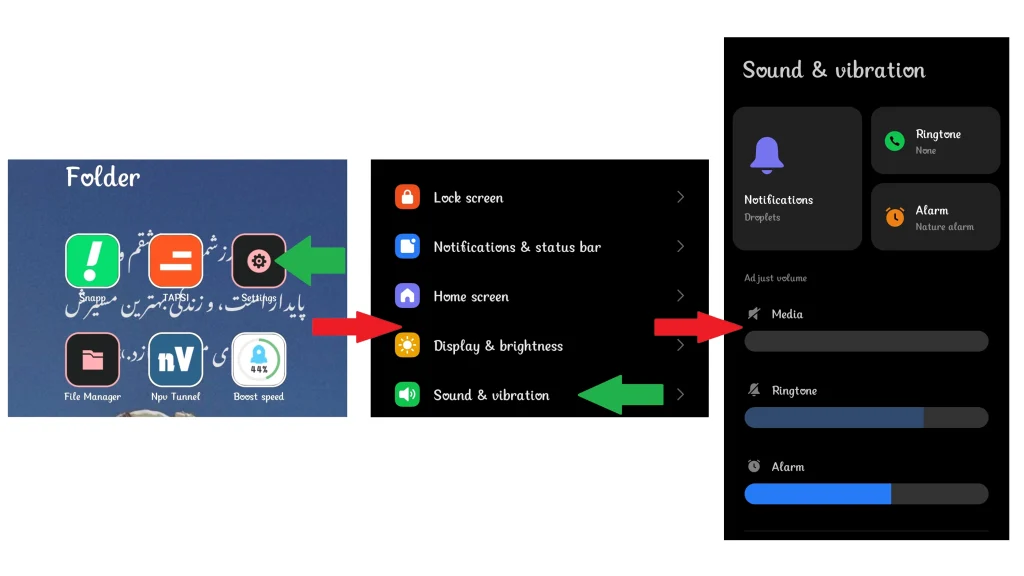
در بخش بالایی منوی Sound & vibration چند نوار لغزنده یا اسلایدر برای تنظیم ولوم مشاهده میشوند که هرکدام از آنها، صدای یک بخش مشخص را کنترل میکنند. در ادامه هر بخش را بهطور مجزا بررسی مینماییم:
- Media (رسانه): به کمک این اسلاید، حجم صدای مربوط به محتوای چندرسانهای را کنترل نمایید؛ برای مثال هنگام گوش دادن به موسیقی، تماشای ویدیو یا بازی کردن، این نوار به شما اجازه میدهد صدای خروجی را کم یا زیاد کنید.
- Ringtone (آهنگ زنگ): شما میتوانید بلندی صدای زنگ تماسهای ورودی را توسط این بخش تنظیم کنید؛ بهخصوص اگر میخواهید صدای زنگ گوشی شما در محیطهای شلوغ به راحتی شنیده شود یا در محیطهای آرام مزاحمتی برای دیگران ایجاد نکند، از این اسلایدر استفاده کنید.
- Alarm (زنگ هشدار): این اسلایدر برای تنظیم حجم صدای آلارمها یا هشدارهای ساعت به کار میرود؛ با تنظیم این آیتم روی بلندترین صدا، میتوانید روی بلند شدن به موقع صبحهایتان حساب باز کنید!
لازم به ذکر است که برای تغییر این موارد کافی است انگشت خود را روی اسلایدر مربوط به هر کدام قرار دهید و به سمت راست برای افزایش صدا یا به سمت چپ برای کاهش صدا بکشید.
تغییر آهنگ زنگ تماس
کاربران پس از خرید گوشی موبایل بلافاصله اقدام به تغییر آهنگ زنگ تماس میکنند تا صدای تماسهای ورودی را مطابق با سلیقه خود شخصیسازی نمایند. شیائومی در این زمینه گزینههای متنوعی را پیش روی شما قرار داده است. اگر گوشی شما دو سیمکارته باشد، سیستم از شما میپرسد قصد تغییر زنگ کدام سیمکارت را دارید. این قابلیت برای کسانی که میخواهند تماسهای کاری و شخصی خود را از طریق صدای زنگ تفکیک کنند، کابردی خواهد بود. برای شخصیسازی این بخش روی گزینهی Ringtone ضربه بزنید؛ در ادامه با بخشهای زیر رو به رو میشوید:
- Online Ringtones (آهنگهای زنگ آنلاین): میتوانیدبا اتصال به اینترنت به فروشگاه تم شیائومی دسترسی پیدا کنید و از میان هزاران آهنگ زنگ جدید، گزینهی دلخواه خود را انتخاب و دانلود کنید.
- Pre-installed Ringtones (آهنگهای زنگ پیشفرض): در این بخش مجموعهای از زنگهای استاندارد که شرکت شیائومی به صورت پیشفرض روی گوشی نصب کرده است، مشاهده میشود.
- Choose Local Ringtone (انتخاب آهنگ زنگ محلی): میتوانید با استفاده از این قابلیت هر فایل صوتی که روی حافظهی گوشی خود دارید(مثل آهنگ مورد علاقه یا فایل ضبط شده) را به عنوان آهنگ زنگ انتخاب کنید. پس از انتخاب این گزینه به مدیریت فایل گوشی هدایت میشوید و میتوانید فایل صوتی مورد نظر خود را از پوشههایی مانند «Music»، «Downloads» یا «Recorder» پیدا و تعبیه کنید.
تنظیمات صدای مکالمه
جهت تنظیم بلندی صدا حین مکالمه کافیست از دکمههای فیزیکی تعبیه شده در لبه کناری گوشی استفاده کنید؛ دکمه بالایی برای افزایش و دکمه پایینی برای کاهش صدا ابهکار میرود.
قابلیتهای پیشرفتهی صدا
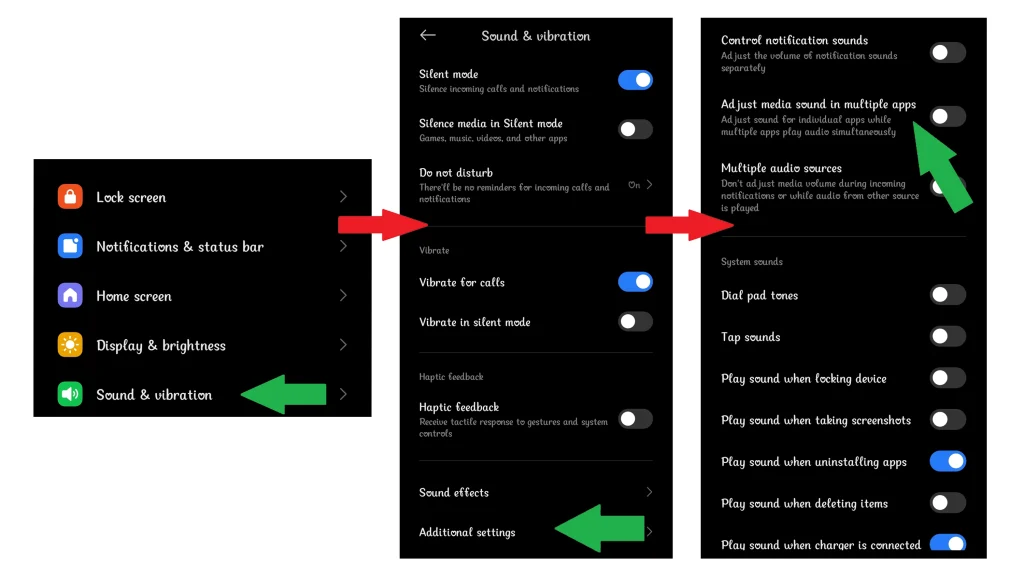
فرض کنید در حال بازی کردن هستید و همزمان میخواهید به پادکست مورد علاقه خود نیز گوش دهید، همین معضل به ظاهر پیچیده دارای یک راه حل بسیار ساده میباشد و با فعالسازی قابلیت Adjust media sound in multiple apps میتوانید صدای بازی را کم کنید تا صدای پادکست در سطح مورد نظر و با وضوح کافی قابل شنیدن باشد. به همین منظور میتوانید از روش مسیر زیر اقدام به فعالسازی این ویژگی کاربردی نمایید:
- در انتهای منوی Sound & vibration اقدام به انتخاب گزینه Additional setting کنید.
- در صفحه باز شده گزینه Adjust media sound in multiple apps را روشن کنید.
نکته مهم: این ویژگی به شما اجازه میدهد صدای اپلیکیشنهای مختلف را به صورت مجزا کنترل کنید.
تنظیم صدای اعلان اپلیکیشنها و پیامک در گوشی شیائومی
به منظور تنظیم صدای اعلان یا همان صدای نوتیف مربوط به هر اپلیکیشن، مسیری سهل و آسان پیش رو دارید که در ادامه به آن میپردازیم:
- گزینه Notification (زنگوله بنفش رنگ در باکس مستطیلی بالا و سمت چپ صفحه) را انتخاب کنید.
- مشابه بخش آهنگ زنگ تماس میتوانید از میان صداهای پیشفرض یا فایلهای صوتی موجود در حافظهی دستگاه، صدای اعلان مورد نظر خود را انتخاب کنید.
نکته مهم: توصیه میشود صدایی کوتاه و مناسب برای نوتیفیکیشنهای خود برگزینید تا در طول روز کمتر باعث حواسپرتی شما شوند.
مدیریت لرزش و بازخورد لمسی (Haptic Feedback)
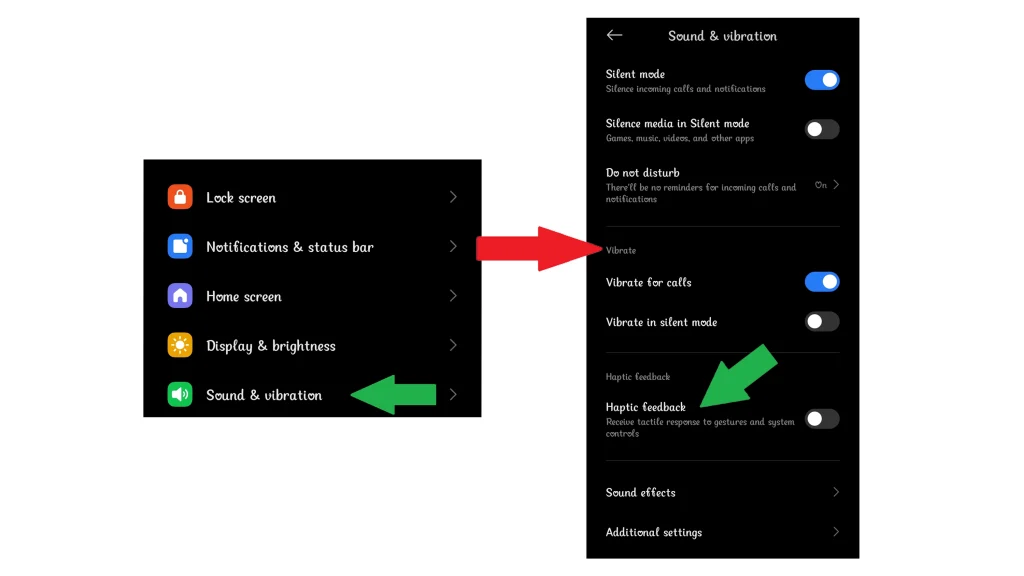
این قابلیت هنگام تایپ کردن یا لمس کردن گزینههای مختلف به صورت لرزشهای خفیف خود را نشان میدهد که برای فعال کردن آن نیاز است مراحل زیر را طی کنید:
- منوی Sound & vibration را تا انتها به سمت بالا اسکرول کنید، سپس گزینه Haptic Feedback را روشن نمایید.
- یک اسلایدر برای تنظیم شدت لرزش در اختیار شما قرار میگیرد تا بتوانید آن را مطابق با سلیقهی خود تنظیم کنید.
لازم به ذکر است که شخصیسازی این ویژگی در کنار تنظیمات اختصاصی کیبورد، تجربه تایپ کردن شما را به سطح بالاتری ارتقا میدهد.
تغییر افکتهای صوتی
گوشیهای شیائومی تنظیمات متنوعی را برای بهبود تجربه شنیداری کاربر ارائه میدهند که برای اعمال تغییرات لازم میتوانید مراحل پایین را طی کنید:
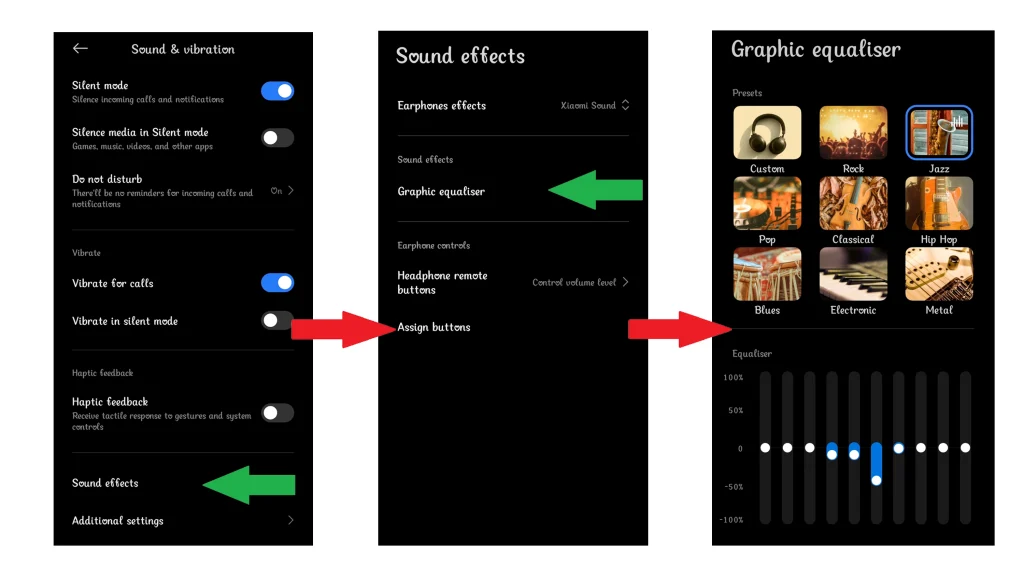
- در منوی Sound & vibration اقدام به انتخاب گزینه Sound effects یا همان افکتهای صوتی کنید.
- با انتخاب گزینه Graphic equalizer میتوانید فرکانسهای مختلف صدا را به صورت دستی تنظیم کنید و از بین پروفایلهای پیشفرض (Rock ، Pop ، Jazz ، classical ، Hip hop ، Blues ، Electronic ، Metal) یکی را انتخاب کنید تا صدای خروجی برای سبک موسیقی مورد علاقهتان بهینه شود.
حالت سکوت (Silent Mode)
اگر در یک جلسه کاری مهم حضور دارید یا سر کلاس درس هستید و میخواهید صدای زنگ تماس یا اعلانها تمرکزتان را بهم نریزند، این قابلیت را در منوی Sound & vibration فعال نمایید.
بیشتر بخوانید:
علت قطع شدن صدای گوشی شیائومی و سامسونگ
جمعبندی
طی این مقاله تلاش کردیم تا راهنمایی جامع جهت تمامی تنظیمات موردنیاز برای تغییر زنگ، تنظیم صدای مکالمه یا اپلیکیشنها و پیامکها در کنار قابلیتهای پیشرفتهی صدا در گوشی شیائومی را به شکل مصور و قدم به قدم خدمتتان ارائه دهیم. امیدواریم با استفاده از این راهنما بتوانید تغییرات موردنظرتان را اعمال کرده و به بهینهترین شکل ممکن از گوشی موبایل شیائومی خود استفاده نمایید. در صورت داشتن هرگونه سوال یا ابهام نیز کافیست آن را با ما در بخش نظرات کاربران در میان بگذارید تا در اسرع وقت پاسخگوی شما همراهان عزیز باشیم.

سوالات متداول




شماره موبایلتان را برای ورود یا ثبتنام وارد کنید
نظرات کاربران