

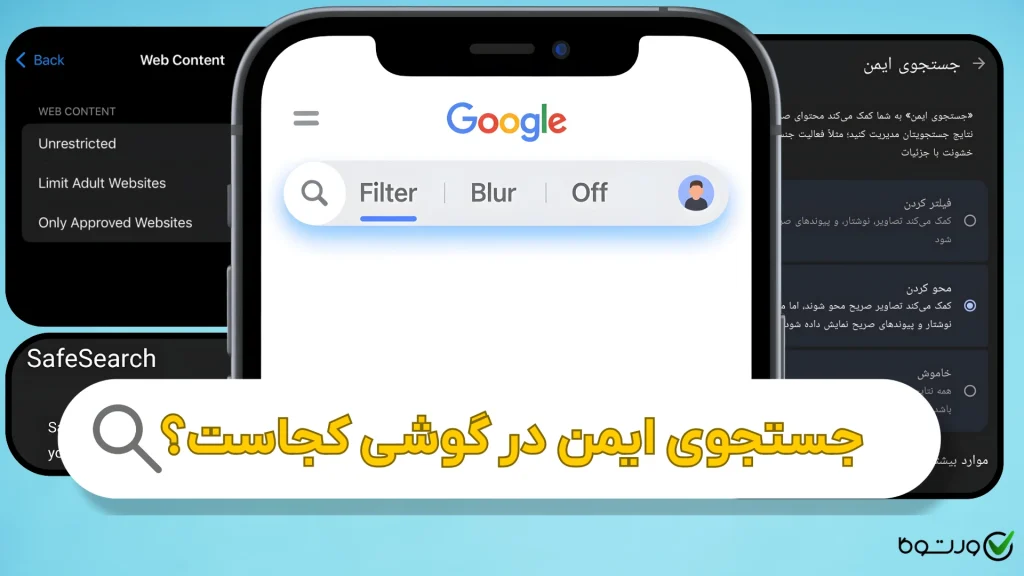
جستجوی ایمن کجاست؟

قابلیت جستجوی ایمن گوگل، که با نام Safe Search شناخته میشود، ابزاری قدرتمند برای فیلتر کردن محتوای نامناسب شامل تصاویر برهنگی، خشونت گرافیکی و محتوای صریح جنسی است. هدف اصلی این قابلیت، فراهم کردن یک محیط جستجوی سالمتر بهویژه برای کودکان، نوجوانان و محیطهای سازمانی مانند مدارس و کتابخانهها است. این رویکرد، حفاظت از کاربران آسیبپذیر را در اولویت قرار میدهد و بهمنظور فراهم کردن فضای امن، بهطور پیشفرض برای حسابهای کاربری زیر ۱۸ سال فعال میشود.
با این حال برای بسیاری از کاربران بزرگسال، محققان، دانشجویان و متخصصانی که نیازمند دسترسی کامل و بدون سانسور به نتایج جستجو برای اهداف تحقیقاتی یا آموزشی هستند، فعال بودن این فیلتر یک محدودیت جدی ایجاد میکند. طبق مستندات، Safe Search ممکن است نتایج مربوط به جراحیهای پزشکی، تصاویر علمی خاص، یا حتی برخی محتواهای فنی را به اشتباه حذف یا فیلتر کند. بنابراین نیاز به برداشتن جستجوی ایمن و مدیریت دقیق تنظیمات جستجوی ایمن به یک ضرورت فنی تبدیل میشود.
هدف این مقاله، ارائه یک راهنمای جامع و خلاقانه برای مدیریت، فعالسازی، غیرفعالسازی و بهویژه رفع قفلهای اعمالشده بر SafeSearch است. ما فراتر از تنظیمات استاندارد پیش خواهیم رفت تا به طور کامل به این پرسش کلیدی پاسخ دهیم که جستجوی ایمن در گوشی کجاست و چگونه میتوان کنترل کامل نتایج جستجو را در دست گرفت. در این مسیر، ابتدا ماهیت و انواع فیلترینگ SafeSearch را بررسی میکنیم، سپس به تفصیل، روشهای برداشتن جستجوی ایمن و تنظیمات جستجوی ایمن را در محیطهای اختصاصی گوشیهای سامسونگ، شیائومی و آیفون (iOS) تشریح خواهیم کرد. در نهایت، تمرکز اصلی ما بر روی تکنیکهای پیشرفته برای حل مشکلاتی نظیر چگونه جستجوی ایمن قفل شده را باز کنیم، چگونه در اندروید جستجوی ایمن را غیرفعال کنیم و رفع محدودیتهای Screen Time در آیفون و اندروید خواهد بود.
بیشتر بخوانید:
ایمیل کجاست؟
جستجوی ایمن در گوشی چیست؟
جستجوی ایمن یک لایه فیلترینگ است که در موتور جستجوی گوگل تعبیه شده و محتواهای صریح را شناسایی و مسدود میکند. این قابلیت تنها در جستجوی گوگل کار میکند و بر محتوای سایر موتورهای جستجو یا وبسایتها تأثیری ندارد.
شایان ذکر است که بسیاری از موتورهای جستجو، از جمله بینگ (Bing)، نیز ابزارهای مشابهی برای فیلترسازی محتوای نامناسب ارائه میدهند. با این حال، از آنجا که گوگل در بیشتر دستگاههای اندرویدی مانند سامسونگ و شیائومی و همچنین در مرورگرهای مورد استفاده در آیفون، بهعنوان موتور جستجوی پیشفرض و اصلی عمل میکند، این راهنما تمرکز خود را بهطور ویژه بر روشها و تنظیمات مربوط به مدیریت SafeSearch در گوگل قرار داده است.
جستجوی ایمن در گوشی دارای سه عملکرد کلیدی است که کاربران میتوانند آنها را بر اساس نیاز خود تنظیم کنند:
فیلتر کردن (Filter): در این حالت، تصاویر، متنها و پیوندهای حاوی محتوای صریح بهطور کامل مسدود میشوند. گوگل بهصورت پیشفرض این گزینه را برای کاربران زیر ۱۸ سال یا دستگاههایی که از طریق Google Family Link مدیریت میشوند، فعال میکند.
محو کردن (Blur): در این حالت، تصاویر صریح محو میشوند، اما ممکن است نوشتار و پیوندهای مرتبط همچنان در نتایج نمایش داده شوند.
خاموش (Off): با انتخاب این گزینه، تمامی نتایج مرتبط، حتی اگر حاوی محتوای صریح و نامناسب باشند، نشان داده میشوند. این وضعیت، امکان دسترسی کامل به اطلاعات را برای کاربر فرهم میکند.
نکته مهم: در برخی کشورها، این قابلیت بهطور کلی توسط ارائهدهندگان خدمات اینترنتی یا مدیران شبکه فعال و قفل میشوند، بهگونهای که تنظیمات فردی کاربر را نادیده میگیرند. این وضعیت باعث میشود تغییر تنظیمات از طریق برنامه گوگل برای برداشتن جستجوی ایمن بیاثر باشد و کاربر را مجبور به اتخاذ راهکارهای فنی پیشرفتهتری مانند تغییر سرور DNS کند.
چگونه بفهمیم جستجوی ایمن برای ما فعال است؟
قبل از اقدام به دور زدن فیلترهای شبکه یا دستگاه، لازم است مسیرهای استاندارد برای مدیریت تنظیمات جستجوی ایمن را بشناسیم، زیرا در بسیاری از موارد، SafeSearch در سطح اپلیکیشن یا حساب کاربری فعال شده است.
چندین نشانه وجود دارد که نشان میدهد فیلتر جستجوی ایمن فعال است:
پیامهای هشدار در نتایج: اگر هنگام جستجوی یک عبارت که انتظار محتوای صریح از آن میرود، با پیامی مانند "نتایج توسط جستجوی ایمن قفل شدهاند" یا "برخی از نتایج حذف شدند" مواجه شوید، سیف سرچ فعال است.
بررسی مستقیم تنظیمات: سادهترین راه، مراجعه به صفحه تنظیمات جستجوی ایمن است. در برنامه Google یا مرورگر موبایل، به صفحه تنظیمات SafeSearch بروید. در این صفحه، وضعیت فعال کنونی (Filter، Blur یا Off) نمایش داده میشود. اگر جستجوی ایمن فعال باشد، عبارت Filter یا Blur را مشاهده خواهید کرد.
نکته مهم: اگر نتوانید وضعیت را به "Off" تغییر دهید، یا در کنار تنظیمات یک علامت «قفل» مشاهده کنید، نشاندهنده این است که safe Search فعال و توسط عامل دیگری مدیریت یا قفل شده است.
چگونه جستجوی ایمن گوگل را فعال کنیم؟
اصلیترین روش برای مدیریت SafeSearch، استفاده از اپلیکیشن رسمی Google یا صفحه تنظیمات جستجوی گوگل است. این مسیرها تقریباً در تمامی دستگاههای اندرویدی (سامسونگ، شیائومی، و غیره) و دستگاههای iOS (آیفون و آیپد) یکسان است، به شرطی که توسط شبکه یا مدیر دیگری قفل نشده باشد.
مدیریت از طریق برنامه Google (اندروید و آیفون)
برای فعالسازی یا برداشتن جستجوی ایمن از طریق برنامه گوگل، مراحل زیر را دنبال کنید:
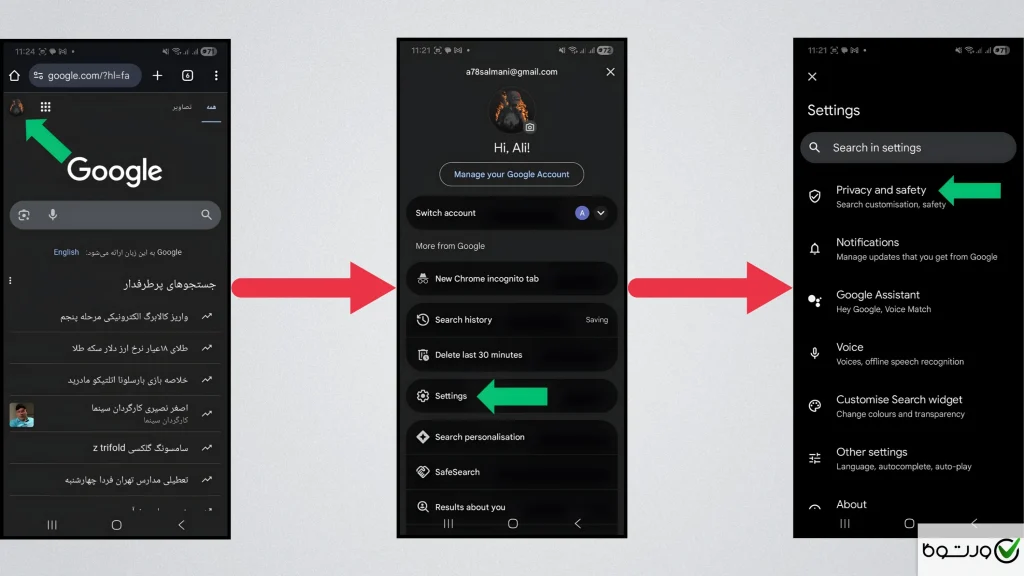
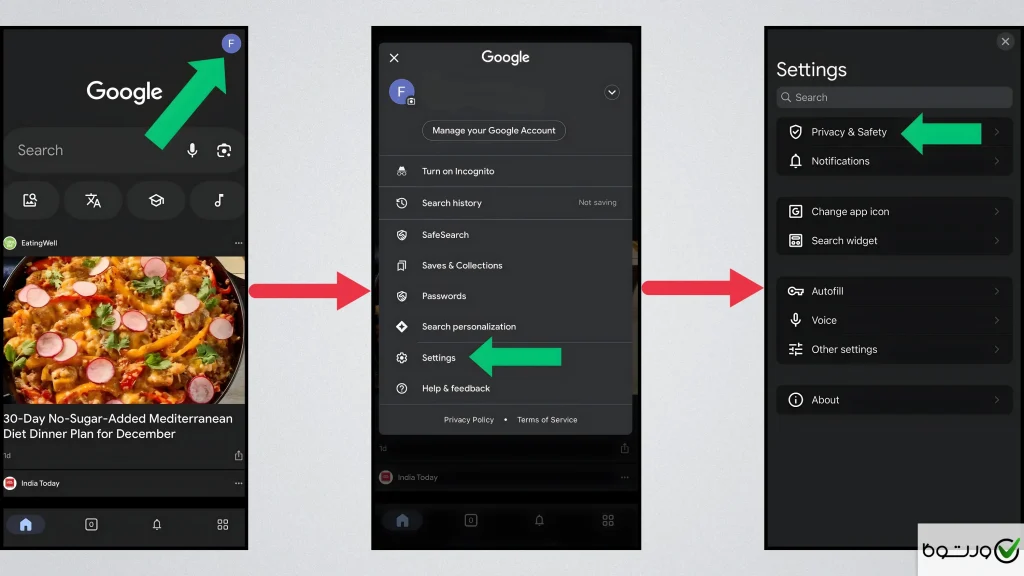
- اجرای برنامه: برنامه Google (Google App) را روی گوشی یا تبلت خود باز کنید.
- دسترسی به تنظیمات: در بالا سمت راست (یا چپ، بسته به زبان) روی عکس نمایه یا حرف اول نام خود ضربه بزنید.
- انتخاب تنظیمات: گزینه Settings (تنظیمات) را انتخاب کنید.
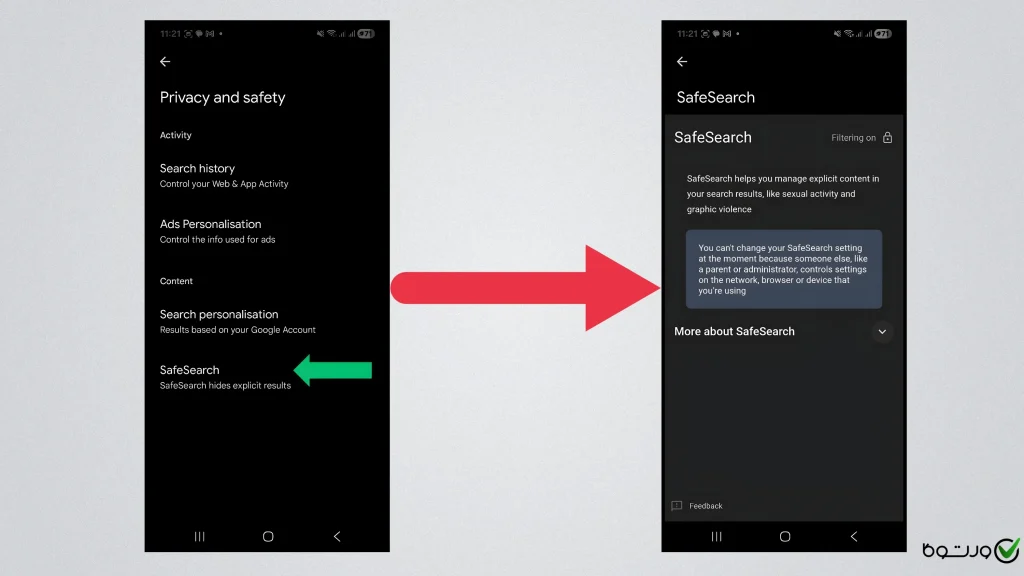
- ورود: روی گزینه Safe Search (جستجوی ایمن) ضربه بزنید.
- تغییر وضعیت: در این صفحه، سه گزینه Filter، Blur، یا Off را مشاهده میکنید. برای فعالسازی، Filter یا Blur و برای غیرفعال کردن این قابلیت، گزینه Off (خاموش کردن) را انتخاب کنید.

مدیریت از طریق مرورگر موبایل (Google.com)
برای کاربرانی که ترجیح میدهند بدون استفاده از اپلیکیشن اختصاصی Google و از طریق مرورگر (مانند کروم، سافاری، یا فایرفاکس) اقدام کنند، دو مسیر اصلی وجود دارد:
دسترسی مستقیم به صفحه تنظیمات
اگر از مرورگر موبایل (مانند کروم یا سافاری) استفاده میکنید و نمیخواهید از اپلیکیشن گوگل استفاده کنید، میتوانید به طور مستقیم از طریق وب این کار را انجام دهید:
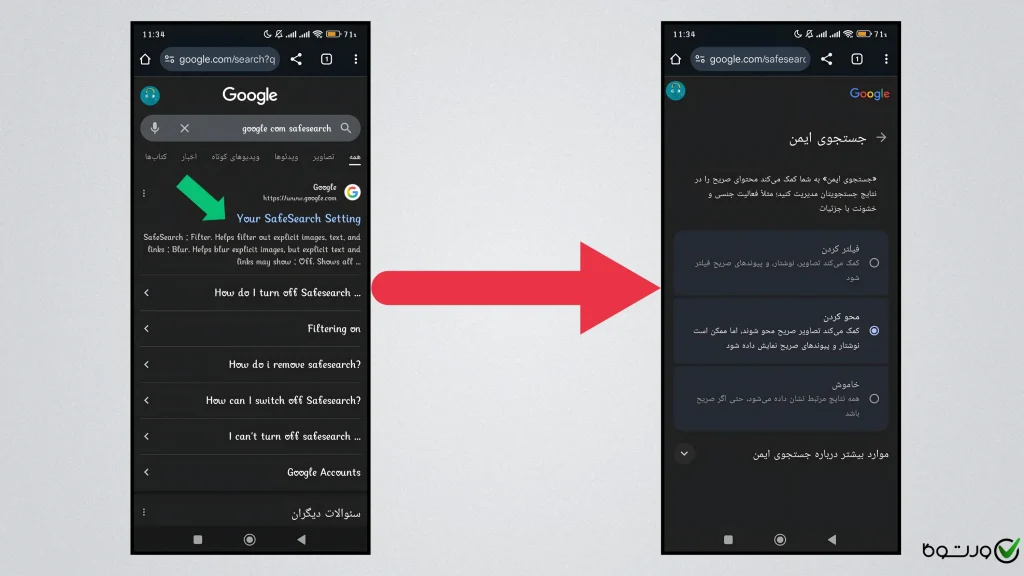
- در مرورگر دستگاه خود به صفحه تنظیمات جستجوی ایمن گوگل (google.com/safesearch) بروید.
- وضعیت دلخواه خود (Filter، Blur، یا Off) را انتخاب کنید.
از طریق تنظیمات جستجو در صفحه اصلی گوگل
- مرورگر موبایل خود را باز کرده و به وبسایت google.com بروید.
- در صفحه اصلی گوگل (اغلب در پایین صفحه یا در منوی همبرگری)، گزینه Settings (تنظیمات) را بیابید.
- Search settings (تنظیمات جستجو) را انتخاب کنید.
- به قسمت Content (محتوا) بروید و روی SafeSearch کلیک کنید.
- در این قسمت، دایره کنار یکی سه گزینه موجود را انتخاب کنید.
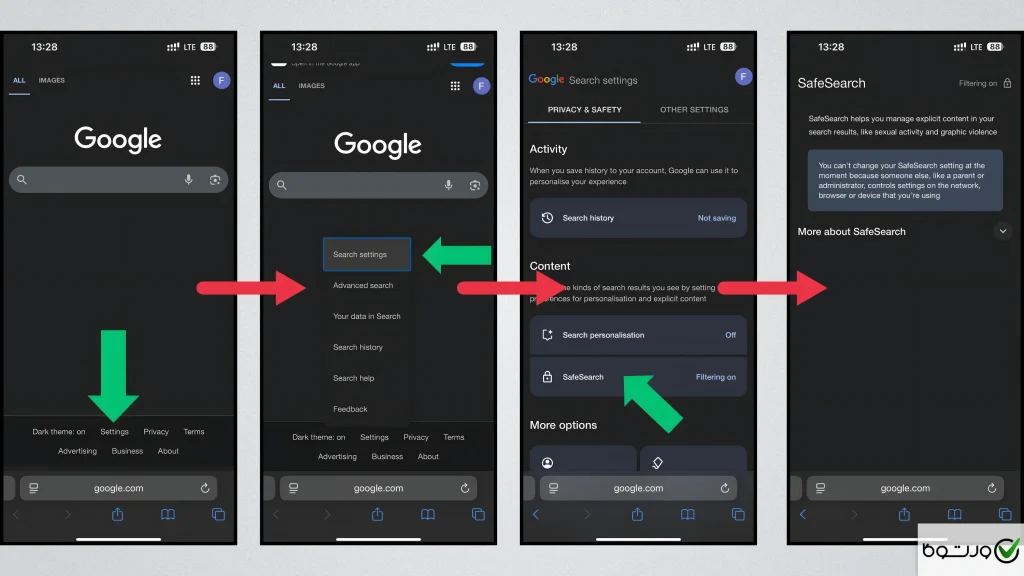
نکته مهم: اگر پس از انجام این مراحل، همچنان نتوانستید تنظیمات را تغییر دهید و علامت «قفل» را مشاهده کردید، این بدان معناست که مشکل در سطح بالاتری از تنظیمات مرورگر یا حساب کاربری قرار دارد و باید به بخش رفع قفل در ادامه مراجعه کنید.
جستجوی ایمن کجاست؟ راهنمای گام به گام در دستگاههای اندرویدی
گوشیهای اندرویدی از جمله سامسونگ و شیائومی، کنترل تنظیمات جستجوی ایمن را از طریق اکوسیستم گوگل (برنامه گوگل یا تنظیمات مرورگر) انجام میدهند. با این حال، تفاوتهایی در رابط کاربری وجود دارد که به بررسی آنها میپردازیم.
چگونه جستجوی ایمن را در گوشی سامسونگ غیر فعال کنیم؟
برای برداشتن جستجوی ایمن در گوشی اندروید سامسونگ از روشهای زیر استفاده کنید:
استفاده از برنامه Google
این مسیر، همان مسیر استاندارد جهانی است که بالاتر توضیح داده شد:
- برنامه Google را در دستگاه سامسونگ باز کنید.
- روی عکس نمایه خود در گوشه بالا سمت راست ضربه بزنید.
- وارد Settings (تنظیمات) شوید.
- گزینه safe Search را پیدا کرده و انتخاب کنید.
- برای برداشتن جستجوی ایمن، وضعیت را روی Off (خاموش) قرار دهید.
استفاده از تنظیمات جستجو در مرورگر
این روش زمانی کارآمد است که به هر دلیلی تنظیمات از طریق برنامه Google به درستی اعمال نشود:
- مرورگر اینترنت خود (مانند کروم یا مرورگر پیشفرض سامسونگ) را باز کنید و بهcom بروید.
- در پایین صفحه، گزینه Settings (تنظیمات) را بیابید.
- گزینه Search settings (تنظیمات جستجو) را انتخاب کنید.
- در قسمت Content (محتوا)، روی Safe Search کلیک کنید.
- دایره کنار گزینه Off را انتخاب کنید تا جستجوی ایمن غیرفعال شود. لازم نیست تنظیمات را بهصورت دستی ذخیره کنید.
چگونه جستجوی ایمن را غیرفعال کنیم شیائومی؟
گوشیهای شیائومی از رابط کاربری MIUI استفاده میکنند که متفاوت از رابط کاربری سامسونگ یعنی One UI است. فیلتر safe Search توسط گوگل مدیریت میشود، اما لازم است مطمئن شویم که خود سیستم عامل یا مرورگر پیشفرض شیائومی فیلتر دیگری را اعمال نکرده است.
استفاده از برنامه Google
همانند سامسونگ، اولین اقدام برای غیرفعالسازی جستجوی ایمن در گوشی شیائومی استفاده از تنظیمات برنامه Google است:
- برنامه Google را در دستگاه شیائومی باز کنید.
- روی نمایه خود (عکس پروفایل یا حرف اول نام) در بالا سمت راست ضربه بزنید.
- وارد Settings (تنظیمات) شوید و Safe Search (جستجوی ایمن) را انتخاب کنید.
- برای برداشتن جستجوی ایمن، گزینه Off (خاموش) را فعال کنید.
نکته مهم: اگر پس از انجام مراحل بالا، همچنان safe Search فعال بود و علامت قفل مشاهده شد، محدودیت توسط حساب کاربری یا شبکه اینترنت شما (ISP) اعمال شده است. در این شرایط، راهکار تغییر DNS است.
چگونه جستجوی ایمن را غیر فعال کنیم ایفون؟
مدیریت جستجوی ایمن در دستگاههای آیفون نیز از طریق تنظیمات گوگل صورت میگیرد، اما محدودیتهای قفل شده در این دستگاهها اغلب از سیستم عامل ناشی میشود.
برای برداشتن جستجوی ایمن در آیفون، مسیر مشابه اندروید را از طریق اپلیکیشن Google دنبال میکنید:
- برنامه Google را در iPhone باز کنید.
- در گوشه بالا، روی عکس نمایه یا حرف اول نامتان ضربه بزنید.
- گزینه Privacy & Safety را انتخاب کنید.
- Settings (تنظیمات) و سپس SafeSearch (جستجوی ایمن) را انتخاب کنید.
- گزینه Off (خاموش کردن) را انتخاب نمایید.
همچنین میتوانید از طریق مرورگر سافاری یا کروم، به طور مستقیم به تنظیمات Safe Search بروید و وضعیت را به Off تغییر دهید.
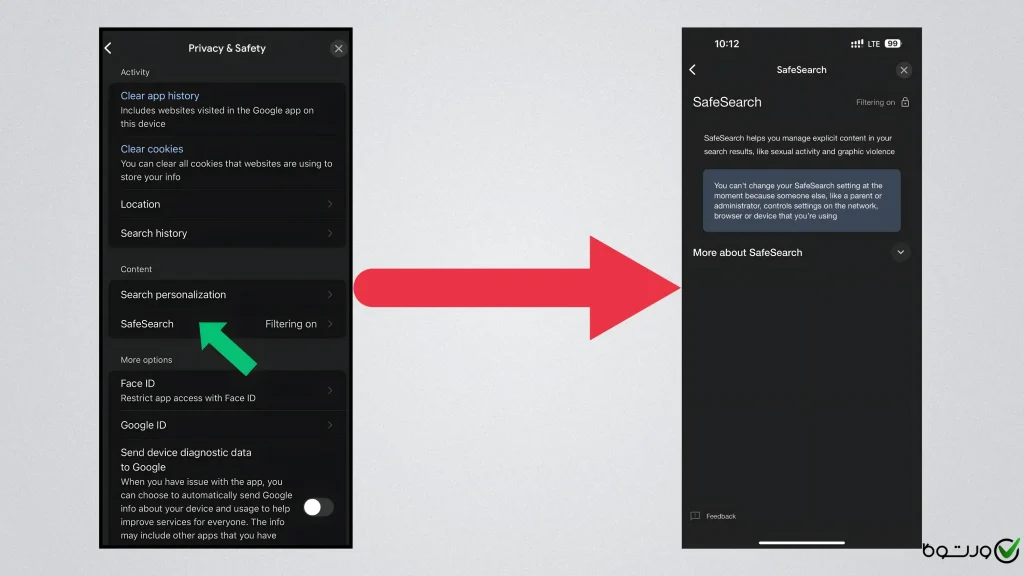
چگونه جستجوی ایمن قفل شده را باز کنیم در ایفون؟
در آیفون، علامت قفل کنار تنظیمات safe Search یا عدم توانایی در تغییر آن، به دلیل فعال بودن قابلیتهای کنترل اپل، یعنی Screen Time (زمان صفحه نمایش) است. Screen Time به والدین این امکان را میدهد که محدودیتهای محتوایی خاصی را در سطح سیستم عامل iOS اعمال کنند تا تنظیمات مرورگرها و اپلیکیشنها را نادیده بگیرد.
برای رفع قفل safe Search که توسط محدودیتهای محتوایی iOS اعمال شده است، باید تنظیمات Screen Time را دستکاری کنید:
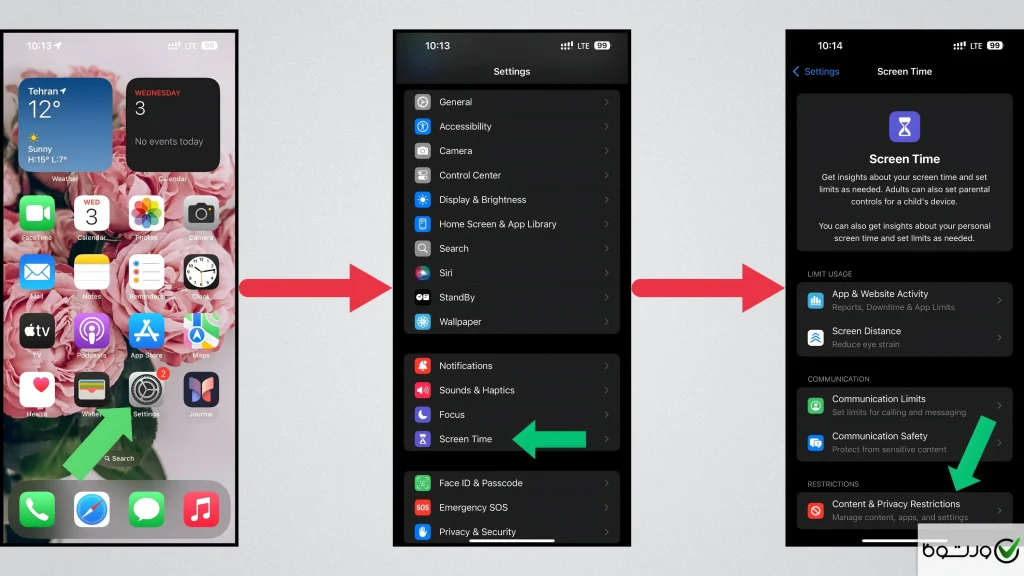
- وارد Settings (تنظیمات) آیفون شوید.
- گزینه Screen Time را پیدا کرده و انتخاب کنید.
- اگر قبلاً برای Screen Time رمز عبور تنظیم کردهاید، آن را وارد کنید. (اگر رمز عبور را فراموش کردهاید، میتوانید از گزینه Forgot Passcode با استفاده از Apple ID خود استفاده کنید).
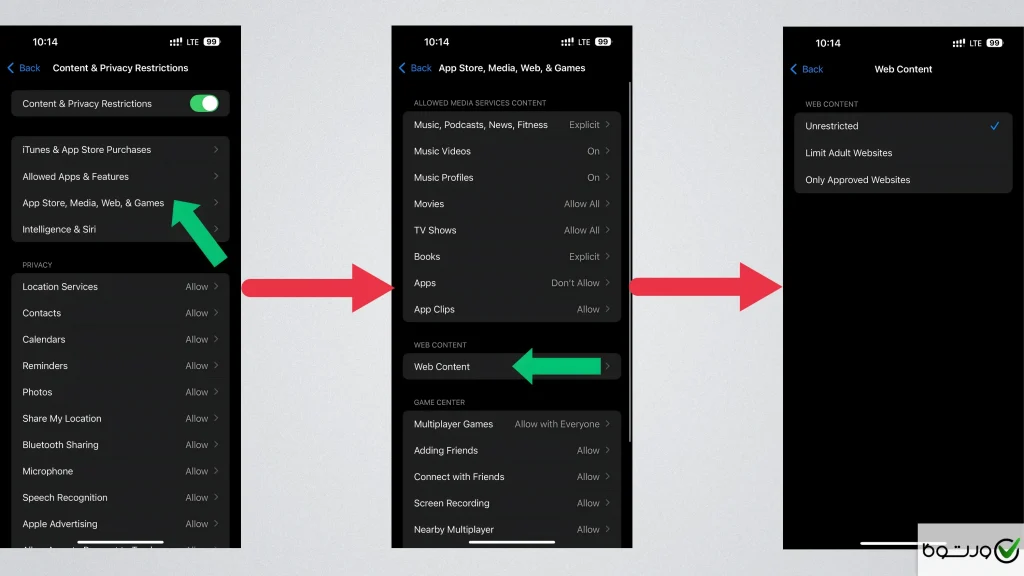
- وارد Content & Privacy Restrictions (محدودیتهای محتوا و حریم خصوصی) شوید.
- در بخش Content Restrictions (محدودیتهای محتوا)، به بخش "Web Content" (محتوای وب) بروید.
- اگر روی "Limit Adult Websites" (محدود کردن وبسایتهای بزرگسالان) تنظیم شده باشد، safe Search گوگل را فعال و قفل میکند. برای باز کردن قفل، باید این گزینه را به "Unrestricted Access" (دسترسی نامحدود) تغییر دهید.
با برداشتن این محدودیت در سطح سیستم عامل، دیگر safe Search گوگل بهصورت اجباری قفل نخواهد بود و شما میتوانید آن را در برنامه یا مرورگر گوگل غیرفعال کنید.
چگونه جستجوی ایمن قفل شده را باز کنیم؟
زمانی که کاربر با علامت قفل (Lock) در صفحه تنظیمات safe Search گوگل مواجه میشود، این علامت به صراحت نشان میدهد که تنظیمات توسط یک مدیر خارجی، اعم از نرمافزار، سرور یا شبکه، کنترل میشود. در این وضعیت، تلاش برای برداشتن جستجوی ایمن از طریق تغییر تنظیمات داخلی برنامه گوگل ناکام خواهد ماند.
دلایل اصلی قفل شدن Safe Search
شناخت منبع قفل، اولین گام برای رفع آن است. سه عامل اصلی میتوانند safe Search را قفل کنند:
- مدیریت حساب کاربری (Family Link): اگر حساب کاربری شما توسط والدین یا مدیر در سرویسهایی مانند Google Family Link مدیریت شود، والدین میتوانند SafeSearch را بهطور دائمی روی حالت Filter قفل کنند. در این حالت، تنها والد میتواند از طریق داشبورد Family Link این محدودیت را حذف کند.
- مدیریت دستگاه/سیستم عامل: همانطور که در بخش قبل ذکر شد، ابزارهای کنترل والدین در سطح سیستم عامل (مانند Screen Time در آیفون) میتوانند تنظیمات جستجو را قفل کنند.
- مدیریت شبکه (ISP یا Wi-Fi): مدیران شبکه، مانند مسئولان فرودگاهها، کتابخانهها یا ارائهدهندگان خدمات اینترنت، میتوانند ترافیک جستجوی گوگل را طوری تنظیم کنند که همیشه از فیلتر Safe Search استفاده شود. این فیلترینگ اغلب از طریق سرورهای DNS اعمال میشود و تنظیمات شخصی کاربر را نادیده میگیرد.
راهکار قفل شبکه؛ تغییر سرور DNS
وقتی کامپیوتر یا گوشی شما درخواستی را به آدرس Google.com ارسال میکند، ابتدا باید از سرور DNS آدرس IP گوگل را بپرسد. اگر ارائهدهنده اینترنت (ISP) یا مدیر شبکه محلی، DNS را طوری تنظیم کرده باشد که به صورت اجباری شما را به سرورهای فیلترشده Safe Search هدایت کند، تنظیمات داخلی گوگل بیاثر خواهد بود. تحمیل فیلترینگ در سطح شبکه را میتوان با تغییر تنظیمات DNS دستگاه به یک سرویسدهنده عمومی و قابل اعتماد (مانند Google Public DNS با آدرس 8.8.8.8 یا Cloudflare با آدرس 1.1.1.1) دور زد.
با استفاده از یک DNS جایگزین، درخواستهای شما برای دسترسی به وبسایتها به طور مستقیم به سرورهای جهانی ارسال میشود. این کار باعث میشود که اعمال اجباری safe Search توسط شبکه لغو شود. علاوه بر این، استفاده از DNS جایگزین بهعنوان یک راهکار حفظ حریم خصوصی نیز توصیه میشود، زیرا محدودیتهای محتوایی و ردیابیهای احتمالی را دور میزند.
آموزش جامع تغییر DNS (غیرفعالسازی قفل شبکه)
برای باز کردن قفل جستجوی ایمن در سطح شبکه، نیاز به تغییر تنظیمات DNS دستگاه داریم. این راهکار در گوشیهای سامسونگ، شیائومی، و آیفون قابل اجرا است.
تغییر DNS در گوشیهای اندروید به صورت گام به گام (مناسب سامسونگ و شیائومی)
در گوشیهای اندرویدی (سامسونگ، شیائومی، و سایر برندها) که از اندروید ۹ به بالا استفاده میکنند، سادهترین روش، استفاده از قابلیت Private DNS (DNS خصوصی) است. این قابلیت به کاربر اجازه میدهد تا از یک سرور DNS رمزگذاری شده استفاده کند که محدودیتهای شبکه را بهراحتی دور میزند.
تنظیم Private DNS (اندروید ۹ به بالا)
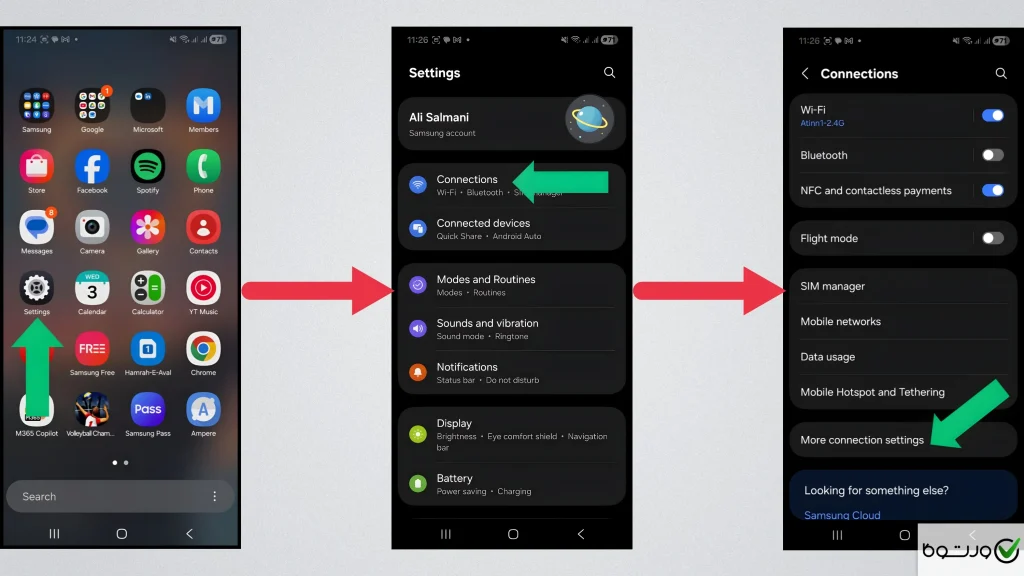
وارد Settings (تنظیمات) گوشی اندرویدی خود شوید.
بخش Network & Internet (شبکه و اینترنت) یا Connections (اتصالات) را پیدا کنید.
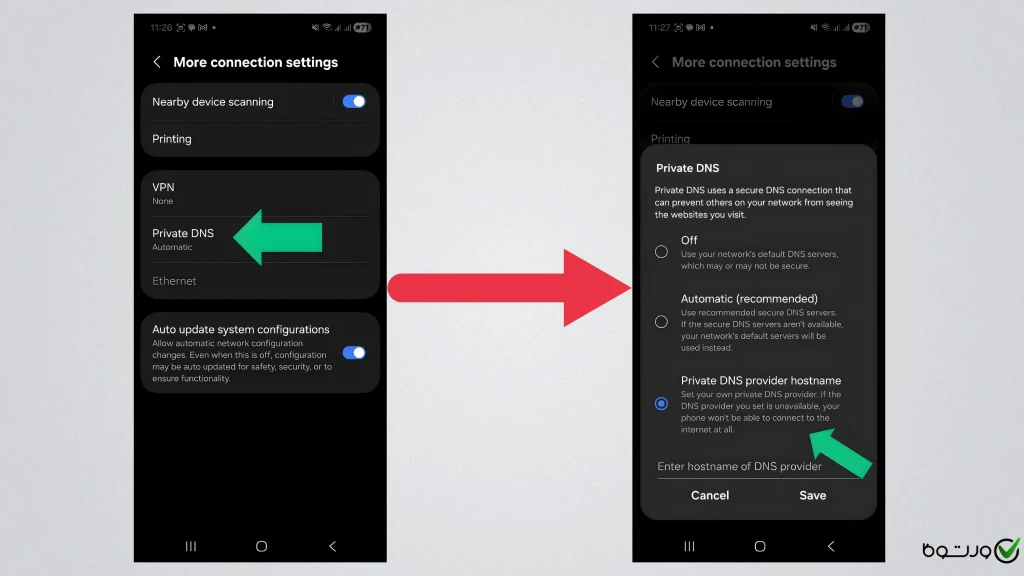
گزینه Private DNS (DNS خصوصی) یا More Connection Settings (تنظیمات اتصال بیشتر) را انتخاب کنید.
گزینه Private DNS Provider Hostname (نام میزبان ارائهدهنده DNS خصوصی) را انتخاب کنید.
آدرس سرویسدهنده DNS انتخابی خود را وارد کنید. معمولاً از آدرسهای زیر استفاده میشود:
- Cloudflare: 1dot1dot1dot1.cloudflare-dns.com
- Google: dns.google
تنظیمات را ذخیره (Save) کنید.
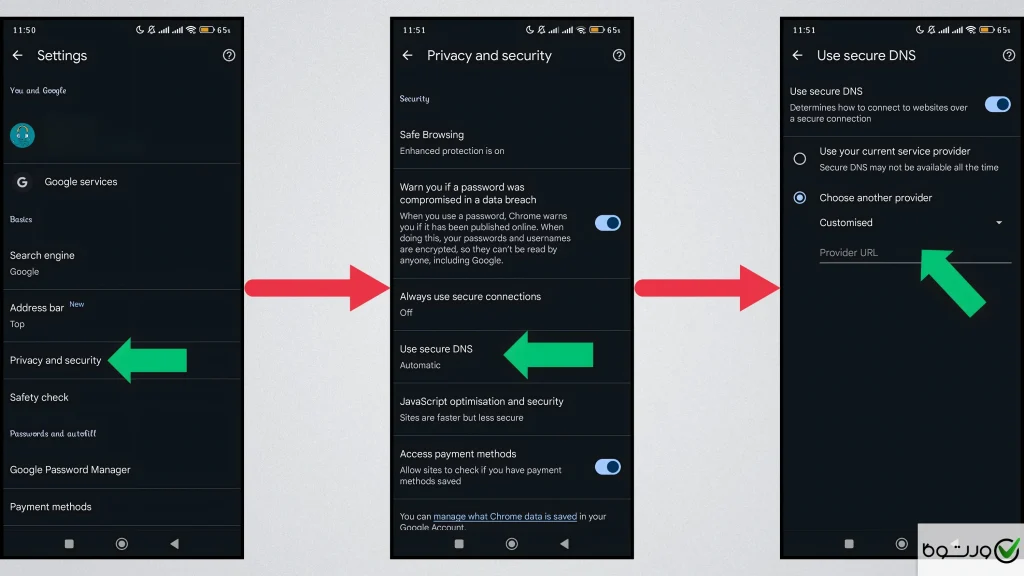
تنظیم Secure DNS در مرورگر کروم
در مرورگر کروم، یک لایه برای مدیریت DNS وجود دارد که میتواند فیلتر Safe Search تحمیل شده توسط شبکه را دور بزند:
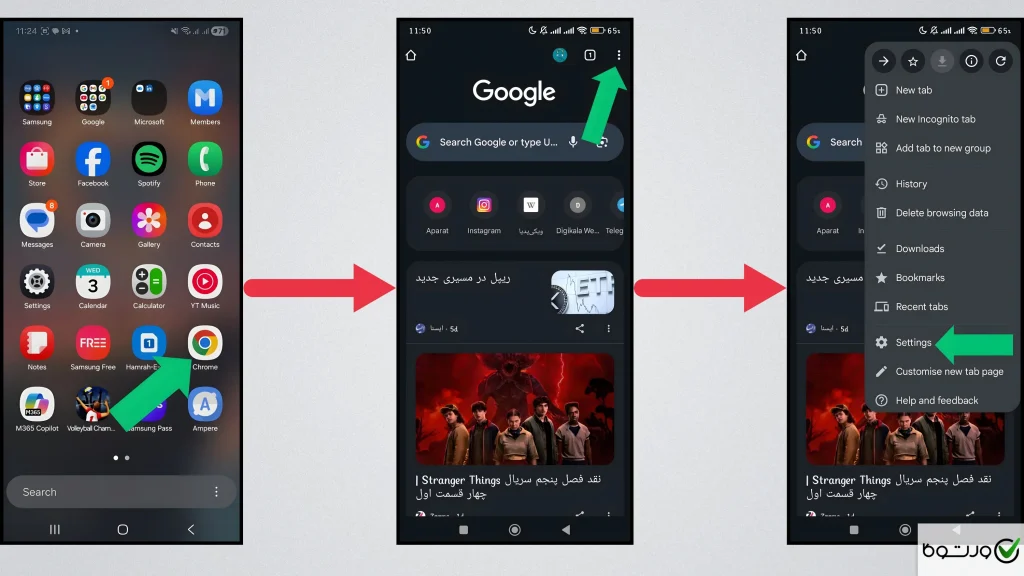
- مرورگر کروم را باز کنید.
- روی نماد سه نقطه (منو) در بالا سمت راست ضربه بزنید.
- وارد Settings (تنظیمات) شوید.
- به بخش Privacy and Security (حریم خصوصی و امنیت) بروید.
- گزینه Security (امنیت) را انتخاب کنید.
- Use Secure DNS (استفاده از DNS امن) را پیدا کنید.
- گزینه "Choose another provider" (ارائهدهنده دیگری را انتخاب کنید) را فعال کرده و از منوی کشویی، سرویسدهندهای مانند Cloudflare را انتخاب نمایید.
این روش تضمین میکند که حتی اگر تنظیمات سیستمی DNS تغییر نکرده باشد، ترافیک جستجوی شما از طریق یک تونل امن به سرورهای DNS غیرفیلتر شده ارسال میشود.
تغییر DNS در آیفون (برای باز کردن قفل شبکه)
اگرچه در آیفون، قفل جستجوی ایمن اغلب به Screen Time مربوط است، اما اگر مشکل از فیلترینگ شبکه باشد، تغییر دستی DNS ضروری است:
- وارد Settings (تنظیمات) شوید و سپس Wi-Fi را انتخاب کنید.
- روی نماد اطلاعات (i) کنار نام شبکه متصل ضربه بزنید.
- به پایین صفحه پیمایش کرده و Configure DNS (پیکربندی DNS) را انتخاب کنید.
- حالت را از Automatic (خودکار) به Manual (دستی) تغییر دهید.
- سرورهای DNS فعلی را حذف کرده و سرورهای جدید (مانند 1.1.1.1 و 1.0.0.1) را در بخش "Add Server" وارد کنید.
- تغییرات را ذخیره کنید.
با اجرای این راهکارهای فنی، بخش اعظم موانع اعمال شده برای برداشتن جستجوی ایمن در سطوح مختلف دستگاه و شبکه، مرتفع خواهد شد.
بیشتر بخوانید:
دانلودها در گوگل کجاست؟
SafeSearch و Safe Browsing چه تفاوتی دارند؟
در بحث امنیت جستجو، دو مفهوم مجزا وجود دارد که نباید با هم اشتباه گرفته شوند SafeSearch و Safe Browsing.
جستجوی ایمن یک فیلتر محتوایی است که محتوای صریح را از نتایج جستجو حذف میکند، اما مرور ایمن یک ویژگی امنیتی در مرورگرهایی مانند کروم است که از اطلاعات کاربر در برابر وبسایتهای فیشینگ، توزیع بدافزار و لینکهای مخرب محافظت میکند.
تغییر تنظیمات DNS که برای دور زدن قفل SafeSearch شبکه استفاده میشود، اغلب در بخش "Privacy and security" (حریم خصوصی و امنیت) مرورگر کروم قرار دارد. توجه به این نکته ضروری است که غیرفعالکردن Safe Search تنها باعث کاهش سطح فیلترینگ محتوای جستجو میشود؛ اما غیرفعالکردن Safe Browsing بهطور مستقیم امنیت آنلاین شما را تضعیف کرده و احتمال مواجهه با تهدیدات سایبری را افزایش میدهد.
نتیجهگیری
گوگل، بهعنوان محبوبترین موتور جستجو در ایران و سطح جهان، با معرفی قابلیت جستجوی ایمن سعی کرده تا محتوای نامناسب یا حساس را از نتایج جستجو فیلتر کند و فضای آنلاین را برای سنین پایینتر ایمنتر سازد.
البته، این ابزار بهتنهایی کافی نیست. والدین و نهادهای آموزشی اغلب از راهکارهای تکمیلی مانند قفل کردن تنظیمات safe Search یا استفاده از نرمافزارهای نظارتی برای جلوگیری از غیرفعالسازی آن توسط کودکان استفاده میکنند. این مسائل در مقاله بهتفصیل بررسی شدهاند.
اما سؤال اصلی این است: گسترش اجباری Safe Search برای همه کاربران، بدون توجه به سن یا نیاز فردی، در کشوری مانند ایران منطقی است یا نه؟ آیا این کار حمایت از جامعهی جوان را تقویت میکند یا ممکن است بهعنوان محدودیتی بر آزادی دسترسی به اطلاعات تلقی شود؟
در بخش دیدگاهها با ما همراه شوید و تجربه یا دیدگاه خود را به اشتراک بگذارید.
-
ممنون فهمیدم
-
همون چاره ش dns بود



شماره موبایلتان را برای ورود یا ثبتنام وارد کنید
نظرات کاربران