


هرزنامه کجاست؟ راهنمای جامع در گوشیهای اندرویدی و ios

حتماً برای شما هم پیش آمده که در انتظار دریافت یک پیامک مهم یا یک ایمیل ضروری باشید اما با وجود بررسی مکرر صندوق ورودی، اثری از آن مشاهده نکنید. در چنین شرایطی معمولاً این تصور شکل میگیرد که پیام مورد نظر به پوشه هرزنامه یا اسپم (Spam) منتقل شده است. در این میان پرسش اصلی این است که محل قرارگیری پوشه هرزنامه کجاست و چگونه میتوان به آن دسترسی پیدا کرد؟ اطلاع از این موضوع موجب میشود تا بتوانیم پیامهای مهمی که به اشتباه توسط سیستمهای فیلترکننده مسدود شدهاند را بهراحتی بیابید. پیدا کردن و مدیریت این پیامها یکی از چالشهای متداول کاربران در فضای دیجیتال است که از همین رو قصد داریم در این مقاله به صورت گام به گام به شناخت دقیق مکان و عملکرد پوشه هرزنامه گوشی موبایل در پلتفرمهای مختلف (پیامک و ایمیل) بپردازیم تا شما بتوانید مکاتبات مهم خود را از آنجا بازیابی کنید.
هرزنامه چیست و چرا ایجاد شده است؟
هرزنامه یا Spam به پیامها و ایمیلهایی گفته میشود که بدون درخواست کاربر و معمولاً به شکل انبوه ارسال میشوند و هدف آنها تبلیغات بیمورد، کلاهبرداری، یا گاهی انتشار ویروس و بدافزار است. این پیامها میتوانند به شکل ایمیل، پیامک، اعلان شبکههای اجتماعی یا حتی تماسهای تلفنی ظاهر شوند. پاکسازی و توجه به هرزنامهها اهمیت زیادی دارد زیرا:
-
بسیاری از هرزنامهها شامل لینکهای فیشینگ هستند که میتوانند اطلاعات حساس شما مانند رمز عبور، شماره کارت بانکی یا اطلاعات شخصی دیگر را سرقت کنند.
-
برخی هرزنامهها با بدافزارها همراه هستند و میتوانند باعث آسیب به سیستم، کند شدن عملکرد گوشی یا رایانه و حتی آلوده شدن شبکه شوند.
برای مدیریت هرزنامهها، ابزارها و روشهای متنوعی در دسترس کاربران قرار دارند که نقش مهمی در شناسایی و مسدودسازی پیامهای مزاحم و مخرب ایفا میکنند؛ از جمله این موارد میتوان به فیلترهای هوشمند اسپم در سرویسهای ایمیل، تنظیمات امنیتی تلفنهای همراه و استفاده از نرمافزارهای ضدویروس اشاره کرد. با این حال، مهمترین عامل در مقابله با هرزنامهها چیزی نیست جز آگاهی و دقت خود کاربران؛ تنها یک کلیک ساده روی لینکهای ناشناس یا مشکوک میتواند راه نفوذ هکرها و کلاهبرداران را هموار کند. از همین رو، برخورد هوشمندانه با پیامهای ناشناس نهتنها از شلوغی صندوق ورودی جلوگیری میکند، بلکه نقش مهمی در حفظ امنیت اطلاعات شخصی و مالی افراد دارد.
پوشه هرزنامه در اندروید کجاست؟
در دنیای اندروید، مدیریت هرزنامهها به دو بخش پیامک و ایمیل تقسیم میشود. با توجه به اینکه اکثر گوشیهای اندرویدی جدید از اپلیکیشن Google Messages به عنوان پیامرسان پیشفرض استفاده میکنند، تمرکز این بخش بر روی این پلتفرم است.
دسترسی به پوشه هرزنامه پیامک در گوگل مسیج (Google Message)
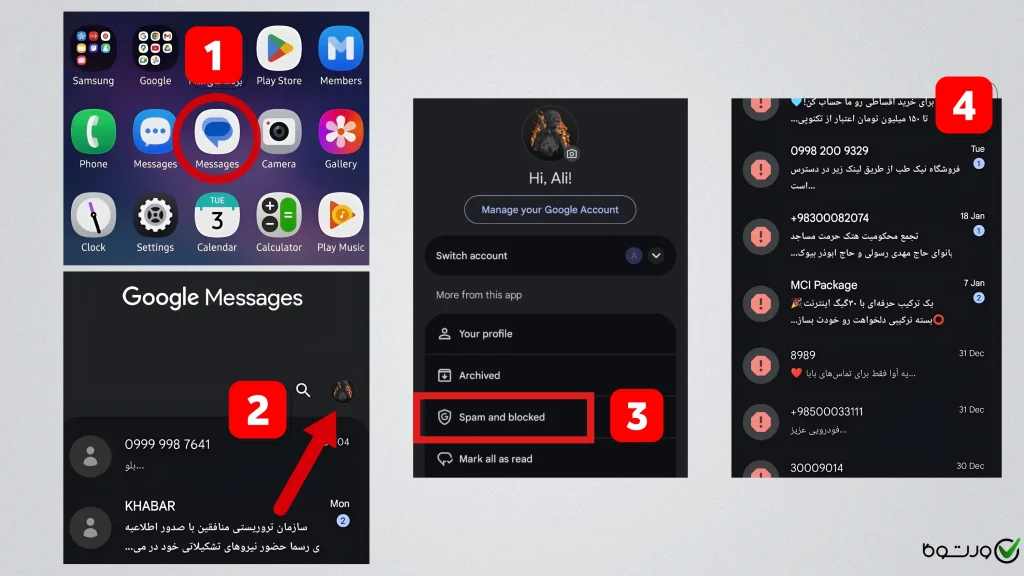
برای یافتن پیامکهایی که گوگل آنها را مشکوک تشخیص داده و از صندوق ورودی (Inbox) پنهان کرده است، مراحل زیر را با دقت دنبال کنید:
-
ابتدا اپلیکیشن Messages (پیامها) که آیکون آبی رنگ با نماد حباب گفتگو دارد را باز کنید.
-
روی آیکون پروفایل یا تصویر حساب کاربری خود که در گوشه سمت راست بالای کادر جستجو قرار دارد، ضربه بزنید.
-
از منوی باز شده، گزینه Spam and blocked (هرزنامه و مسدود شده) را انتخاب نمایید.
-
لیستی از تمامی پیامکهایی که به عنوان اسپم شناسایی شدهاند یا شمارههایی که خودتان مسدود کردهاید، نمایش داده میشود.
فعالسازی تنظیمات مربوط به هرزنامه
اگر احساس میکنید فیلترینگ هرزنامه به درستی کار نمیکند، باید از فعال بودن گزینه Spam Protection اطمینان حاصل کنید:

-
در اپلیکیشن پیامها، روی پروفایل خود کلیک کرده و وارد Messages settings شوید.
-
به بخش General (عمومی) بروید و گزینه Protection and safety را پیدا کنید و آن را انتخاب نمایید.
-
سپس کلید spam protection را در حالت روشن قرار دهید.
نکته مهم : این سیستم با استفاده از روش یادگیری ماشین، الگوهای مشکوک را شناسایی کرده و بدون نیاز به دخالت کاربر میتواند آنها را به پوشه هرزنامه منتقل نماید.
پوشه اسپم در گوشی سامسونگ کجاست؟
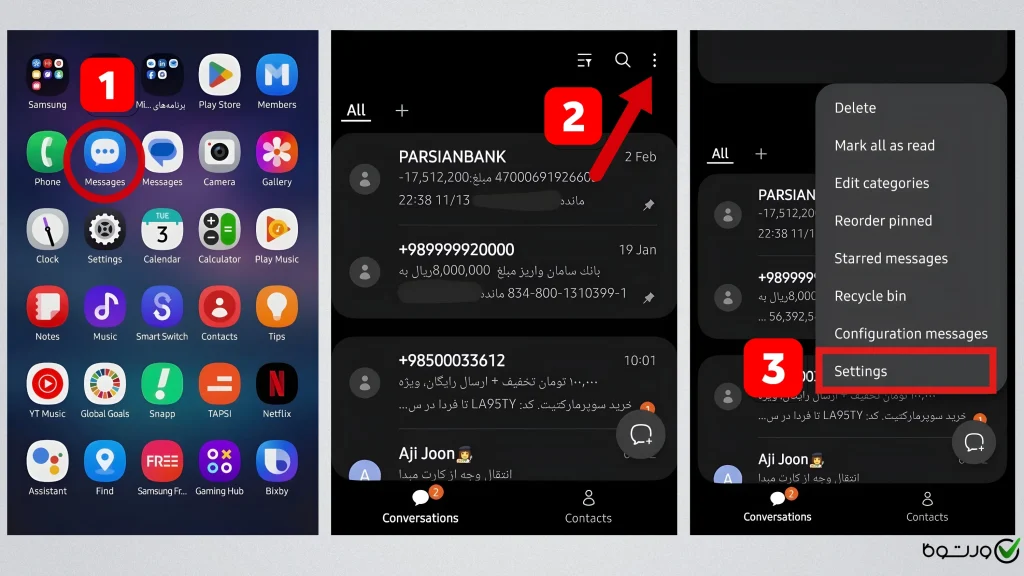
گوشیهای سامسونگ به عنوان یکی از محبوبترین برندهای گوشی هوشمند، از رابط کاربری اختصاصی خود یعنی One UI بهره میبرند که تنظیمات هرزنامه را در اپلیکیشن Samsung Messages به شکل متفاوتی سازماندهی کرده است. در نسخههای مدرن رابط کاربری One UI (نسخه ۶ و بالاتر)، برای مشاهده پیامهای فیلتر شده کافیست مراحل زیر را اجرا کنید:
-
اپلیکیشن Messages (نسخه اختصاصی سامسونگ) را باز کنید.
-
روی آیکون سه نقطه عمودی که در سمت راست کادر جستجو یا در بالای لیست پیامها قرار دارد، ضربه بزنید.
-
گزینه Settings (تنظیمات) را انتخاب نمایید.
-
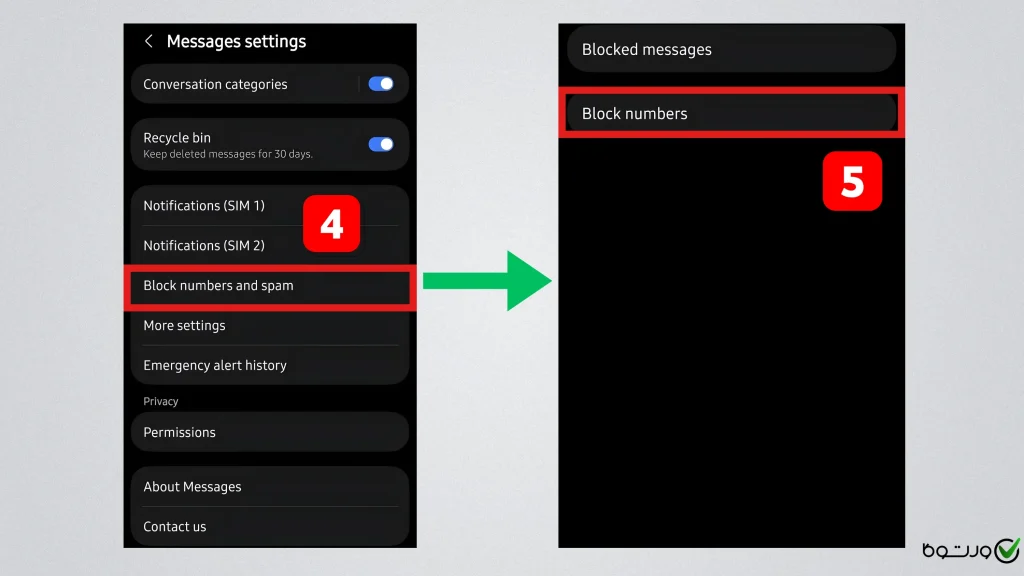
وارد بخش Block numbers and spam (مسدود کردن شمارهها و پیامها) شوید.
-
در این مرحله، بر روی گزینه Blocked messages (پیامهای مسدود شده) کلیک کنید؛ در اینجا تمامی پیامکهای تبلیغاتی و هرزنامههای فیلتر شده قابل مشاهده هستند.
پوشه اسپم در گوشی شیائومی کجاست؟
گوشیهای شیائومی که طی دو سال اخیر از رابطکاربری اختصاصی HyperOS استفاده میکنند، به ابزارهای امنیتی قدرتمندی برای شناسایی و فیلتر کردن پیامکهای مزاحم مجهز شدهاند؛ این سیستمها بهصورت خودکار پیامهای تبلیغاتی، ناشناس یا مشکوک را تشخیص داده و از ورود آنها به اینباکس جلوگیری میکنند تا کاربر با پیامهای مهمتر سروکار داشته باشد. برای دسترسی به این پیامها کافیست مراحل زیر را طی کنید:
- وارد اپلیکیشن Messages شوید.
- روی آیکون پروفایل ضربه بزنید.
- گزینهی Spam and Blocked را انتخاب کنید.
در این بخش فهرست کاملی از پیامکهایی که بهعنوان هرزنامه شناسایی شدهاند، نمایش داده میشود که میتوانید آنها را بهطور کامل حذف کنید تا فضای گوشیتان خلوتتر شود. اگر هم احساس کردید پیام مهمی بهاشتباه در این پوشه قرار گرفته است، امکان انتقال مجدد آن به Inbox وجود دارد تا از این پس مانند سایر پیامهای عادی نمایش داده شود.
هرزنامه گوشی آیفون کجاست؟
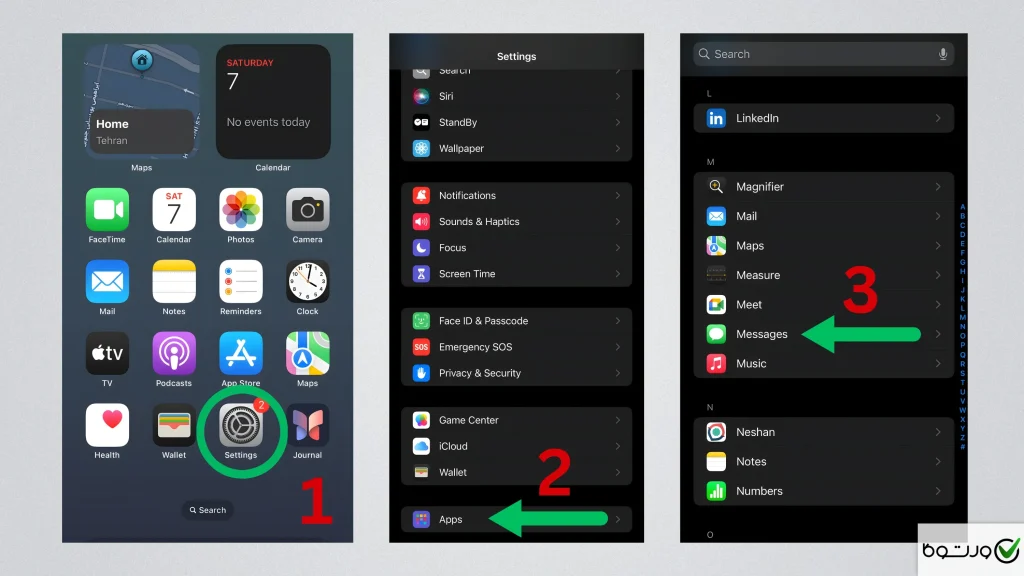
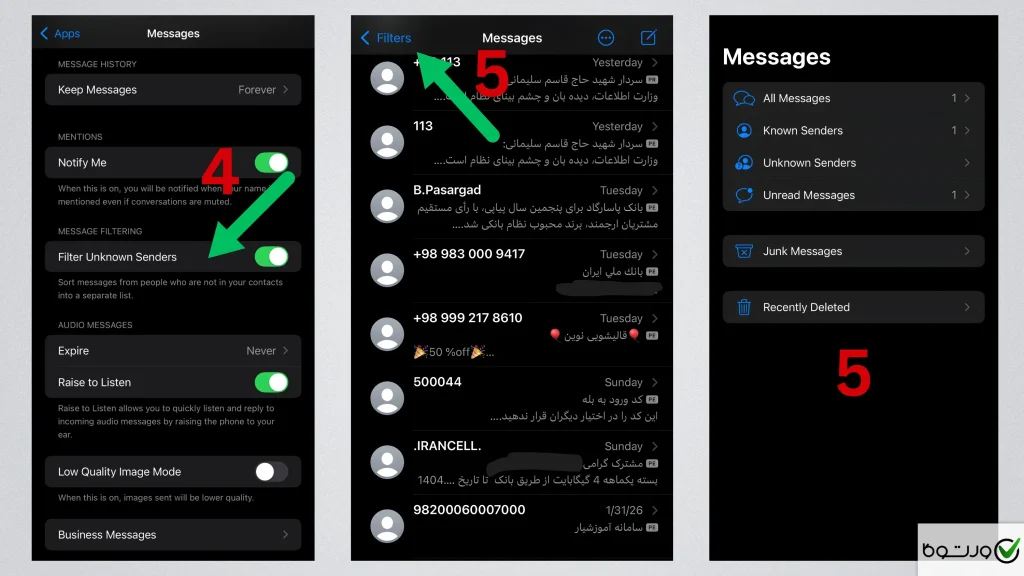
اپل در سیستمعامل iOS، رویکردی متمرکز بر حریم خصوصی دارد و به جای پوشه رایج Spam، پیامها را بر اساس اعتبار فرستنده دستهبندی میکند. لازم به ذکر است که برای مشاهده پیامهای دریافتی از افراد ناشناس یا به عنوان هرزنامه، باید قابلیت فیلترینگ را فعال کرده باشید که روش آن به قرار زیر است:
-
ابتدا به بخش Settings (تنظیمات) بروید.
-
تا انتهای صفحه اسکرول کرده و گزینه Apps را انتخاب کنید.
- در سمت راست صفحه حروف الفبای انگلیسی با رنگ آبی در یک نوار عمودی قرار دارند؛ حرف M را انتخاب کنید تا به باکس تمام برنامه هایی که با حرف M شروع میشوند هدایت شوید، حالا Messages (پیامها) را باز کنید.
-
در قسمت Message Filtering، گزینه Filter Unknown Senders را فعال نمایید.
- حالا به اپلیکیشن Messages بازگردید. در گوشه سمت چپ بالا (یا راست در زبان فارسی)، گزینه Filters (فیلترها) ظاهر شده که با ضربه بر روی آن میتوانید پوشههای Unknown Senders (فرستندگان ناشناس) و Junk Messages (هرزنامه) را مشاهده کنید.
مدیریت هرزنامه در ایمیل آیفون
اگر در گوشی آیفون از اپلیکیشن پیش فرض ایمیل Mail استفاده میکنید، یافتن پوشه اسپم طبق مراحل زیر است:
- اپلیکیشن Mail را باز کنید.
- در صفحه اصلی (Mailboxes) اکانت مورد نظر خود را (مثلاً iCloud یا Gmail) انتخاب کنید.
- در زیر مجموعه هر اکانت، پوشهای با نام Junk وجود دارد که تمام ایمیلهای هرزنامه در آنجا ذخیره میشوند.
پوشه هرزنامه گوگل کجاست؟
گوگل به عنوان یکی از بزرگترین ارائه دهندگان خدمات ابری، سیستمهای فیلترینگ خود را به صورت یکپارچه در تمام پلتفرمها اعمال میکند. جیمیل(Gmail) و گوگل درایو(Google Drive) دو منبع اصلی برای مدیریت هرزنامهها محسوب میگردند.
پوشه هرزنامه در ایمیل کجاست؟
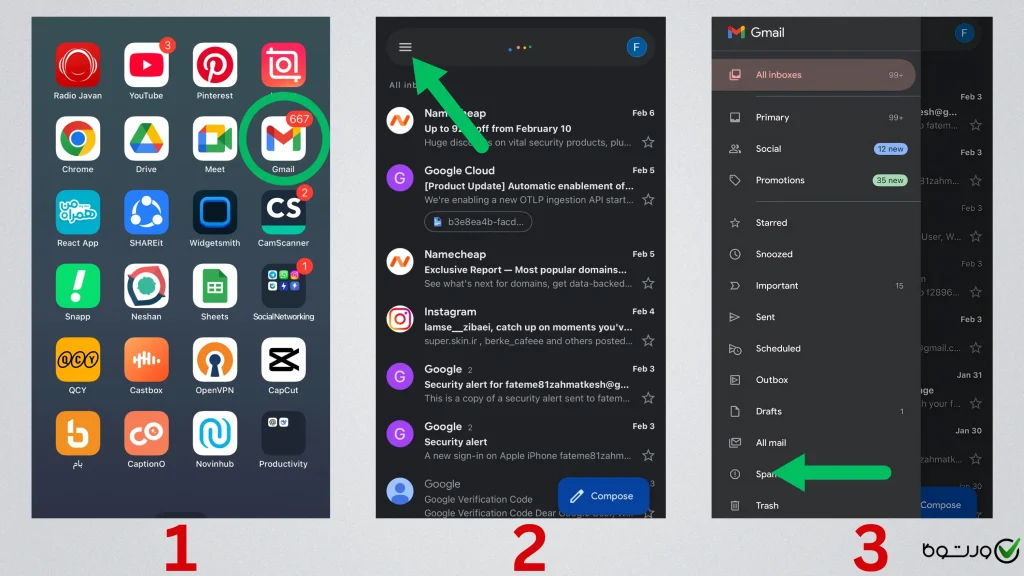
- ابتدا برنامه جیمیل (Gmail) را باز کنید.
-
روی آیکون سه خط (منوی همبرگری) در گوشه سمت چپ بالای کادر جستجو ضربه بزنید.
- در لیست باز شده، به پایین اسکرول کرده و روی Spam کلیک نمایید.
پوشه اسپم در گوگل درایو
در سالهای اخیر، اسپمرها از قابلیت اشتراکگذاری فایل در گوگل درایو برای ارسال لینکهای مخرب استفاده میکنند. گوگل برای مقابله با این پدیده، پوشه اسپم اختصاصی را به درایو اضافه کرده است که میتوانید از طریق زیر به آن مراجعه نمایید:
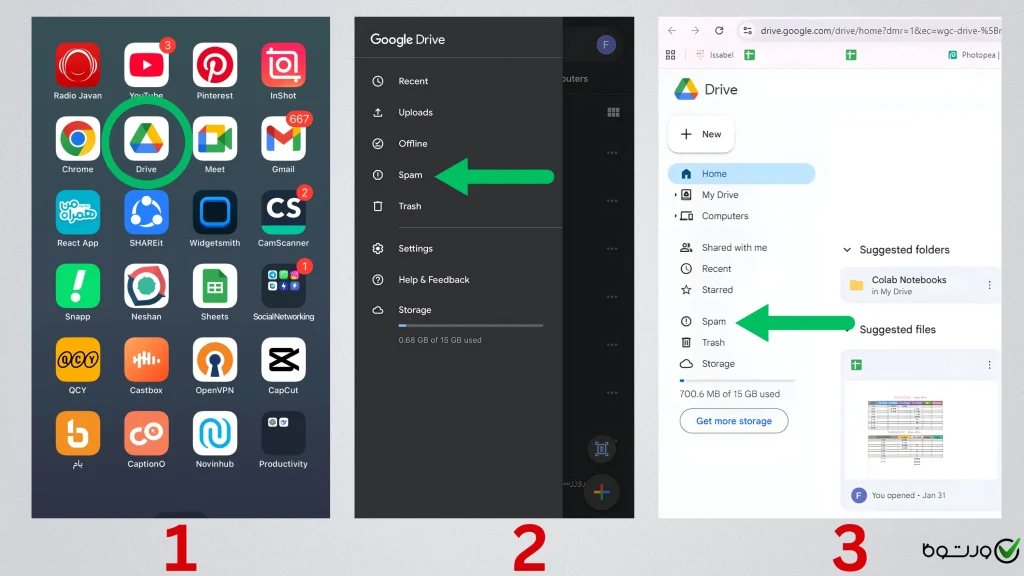
- اپلیکیشن Google Drive را باز کنید یا به سایت drive.google.com بروید.
- در موبایل، روی آیکون سه خط منو ضربه زده و گزینه Spam را انتخاب کنید.
- در نسخه وب، در منوی سمت چپ گزینه Spam در بالای بخش Trash دیده میشود.
نکته مهم : فایلهایی که در این پوشه قرار میگیرند پس از ۳۰ روز به صورت خودکار حذف خواهند شد.
جمعبندی
همانطور که در این مقاله به تفصیل شرح داده شد، پوشه هرزنامه در پلتفرمهای مختلف تحت عناوین متفاوتی نظیر Spam، Junk، Blocked messages یا Unknown Senders شناخته میشود. کاربران باید توجه داشته باشند که:
- پوشه هرزنامه خود را به صورت هفتگی چک کنند تا پیامهای مهمی که به اشتباه فیلتر شدهاند، بازیابی شوند.
- از باز کردن هرگونه لینک در پیامکهای ناشناس، به ویژه آنهایی که با سرشمارههای شخصی ارسال میشوند، خودداری کنند.
- با گزارش کردن (Report) پیامهای هرزنامهای که به صندوق ورودی راه یافتهاند، به بهبود سیستمهای دفاعی کمک کنند.
در نهایت شما میتوانید با پاکسازی پوشه اسپم از طریق مراحل گفته شده در این مقاله با اطمینان بیشتری در فضای مجازی فعالیت کنید و از اطلاعات خود در برابر نفوذ هرزنگارها محافظت نمایید. در صورتی که سوالی مرتبط با این موضوع دارید میتوانید آن را بهراحتی در بخش نظرات کاربران با ما در میان بگذارید.

سوالات متداول



شماره موبایلتان را برای ورود یا ثبتنام وارد کنید
نظرات کاربران