

انتقال اطلاعات بین دو گوشی سامسونگ؛ راهنمای جامع و کاربردی

خرید یک گوشی جدید همیشه با هیجان همراه است؛ نمایشگر بهتر، دوربین قویتر، سرعت بالاتر و امکانات تازهای که تجربه کاربری را جذابتر میکنند. اما درست در همان لحظهای که جعبه گوشی جدید را باز میکنیم یک نگرانی قدیمی دوباره سراغمان میآید: اطلاعات گوشی قبلی چه میشود؟ آیا پیامهای شبکههای اجتماعی هم منتقل میشوند؟ آیا چیدمان اپلیکیشنها به همان صورت باقی میماند؟ یا اینکه انتقال حجم عظیمی از عکسها و فیلمها ساعتها زمان میبرد و در نهایت با خطا مواجه میشود؟ مخاطبین امروزی فقط با چند عکس و شماره تماس سر و کار ندارند. پیامهای کاری، چتهای شخصی، فایلهای مهم، یادداشتها، تنظیمات برنامهها، حسابهای کاربری، مخاطبین ذخیرهشده و حتی چیدمان صفحه اصلی همگی بخشی از زندگی دیجیتال ما هستند که از دست رفتن یا انتقال ناقص هرکدام از این اطلاعات میتواند حسابی دردسرساز باشد. بسیاری از کاربران تصور میکنند انتقال اطلاعات فرآیندی پیچیده، زمانبر یا پرریسک است؛ بهخصوص اگر حجم اطلاعات بالا باشد یا دو گوشی از مدلهای متفاوتی باشند. اما اگر هر دو گوشی شما سامسونگ است خوشبختانه در اکوسیستم هوشمندی قرار دارید که این فرآیند را از یک کابوس فنی به یک تجربه لذتبخش تبدیل مینماید.سامسونگ بهعنوان یکی از پیشروترین برندهای دنیای موبایل با درک این دغدغهها توانسته ابزارها و روشهایی را ارائه دهد که حتی کاربران کمتجربه نیز بتوانند بدون نیاز به دانش فنی خاص، اطلاعات خود را منتقل کنند. انتقال اطلاعات بین دو گوشی سامسونگ میتواند به روشهای مختلفی انجام شود؛ از ابزار رسمی و قدرتمند Smart Switch گرفته تا استفاده از کابل USB، بلوتوث یا حتی اپلیکیشنهای جانبی. هر روش مزایا، محدودیتها و کاربرد خاص خود را دارد و انتخاب بهترین گزینه به شرایط کاربر بستگی دارد؛ مثل حجم اطلاعات، سرعت مورد انتظار یا در دسترس بودن کابل و اینترنت. در ادامه با روشهای اصلی انتقال اطلاعات آشنا میشویم و سپس هر کدام را بهصورت مرحلهبهمرحله و با جزئیات کامل بررسی میکنیم.
بیشتر بخوانید:
ضبط مکالمه سامسونگ؛ آیا واقعاً ممکن است؟
انتقال اطلاعات اندروید به اندروید سامسونگ
در گذشته، انتقال اطلاعات فرآیندی طاقتفرسا بود که نیاز به کامپیوتر و دانش فنی داشت؛ اما امروزه سامسونگ با ارائه راهکارهای متنوع، این مسیر را هموار کرده است تا شما بدون از دست دادن حتی یک بیت اطلاعات، به دنیای جدید گوشی سامسونگ خود قدم بگذارید. بهطور کلی، انتقال اطلاعات بین گوشیهای سامسونگ از چهار روش اصلی انجام میشود:
- انتقال اطلاعات با Smart Switch
- انتقال اطلاعات با کابل USB
- انتقال اطلاعات با بلوتوث
- انتقال اطلاعات با نصب برنامههای جانبی
طی این راهنمای جامع قصد داریم هر روش را بهصورت جداگانه و دقیق بررسی نماییم.
آمادهسازیهای لازم و نکات حیاتی قبل از شروع
پیش از شروع فرآیند انتقال اطلاعات، رعایت چند نکته ساده میتواند از بروز خطا و مشکلات احتمالی جلوگیری کند که این نکات عبارتند از:
- شارژ باتری: مطمئن شوید هر دو گوشی حداقل ۵۰ تا ۷۰ درصد شارژ دارند زیرا فرآیند انتقال به دلیل روشن بودن مداوم صفحه و کارکرد سنگین پردازنده، مصرف باتری بالایی دارد.
- بهروزرسانی: سیستمعامل هر دو گوشی و همچنین اپلیکیشن Samsung Smart Switch را به آخرین نسخه موجود در Galaxy Store یا Google Play بروزرسانی کنید.
- بررسی فضای ذخیرهسازی: مطمئن شوید گوشی جدید فضای کافی برای دریافت تمام اطلاعات گوشی قدیمی را دارد.
- اتصال پایدار: در روشهای بیسیم، اتصال Wi-Fi یا بلوتوث باید پایدار باشد. در روش کابلی نیز از سالم بودن کابل اطمینان حاصل کنید.
انتقال اطلاعات با Smart Switch
نرمافزار اسمارت سوییچ (Smart Switch) بهعنوان راهکار اختصاصی و بومی شرکت سامسونگ، یکی از پیشرفتهترین ابزارهای انتقال و مدیریت داده محسوب میشود. این پلتفرم با نفوذ به لایههای سیستمی، نه تنها فایلهای چندرسانهای بلکه اپلیکیشنها، لیست تماسها، پیامکها و حتی تنظیمات مربوط به زنگهای هشدار و چیدمان صفحه اصلی را نیز بازیابی میکند. همچنین با تمرکز بر سادگی رابط کاربری و بهرهگیری از الگوریتمهای هوشمند برای شناسایی فایلهای تکراری، فرآیند انتقال داده را سریعتر، دقیقتر و بهینهتر مینماید. این برنامه بهصورت پیشفرض روی اغلب گوشیها و تبلتهای سامسونگ نصب شده و کاربران میتوانند بدون نیاز به ابزار جانبی یا تنظیمات پیچیده، تنها در چند مرحله ساده اطلاعات خود را به دستگاه جدید منتقل کنند.
انتقال و بازیابی اطلاعات از طریق کارت حافظه SD
استفاده از کارت حافظه SD (MicroSD) روشی امن و مطمئن برای انتقال دادهها است و در مواقعی که دسترسی به شبکه وایفای پایدار امکانپذیر نیست، بهترین گزینه به شمار میآید. مراحل انتقال اطلاعات از طریق کارت حافظه SD به شرح زیر است:
- کارت حافظه SD را در اسلات مربوطه قرار دهید. در مدلهایی که فاقد درگاه حافظه هستند میتوانید با استفاده از مبدل USB Type-C به USB-A یک فلش مموری با فضای ذخیرهسازی کافی به گوشی متصل کنید.
- سپس برنامه Smart Switch را اجرا کنید. در صفحه اصلی، روی نماد کارت حافظه (SD Card icon) که معمولاً در گوشه سمت راست بالای رابط کاربری قرار دارد، ضربه بزنید.
- گزینه Back up (پشتیبانگیری) را از منوی ظاهر شده انتخاب کنید.
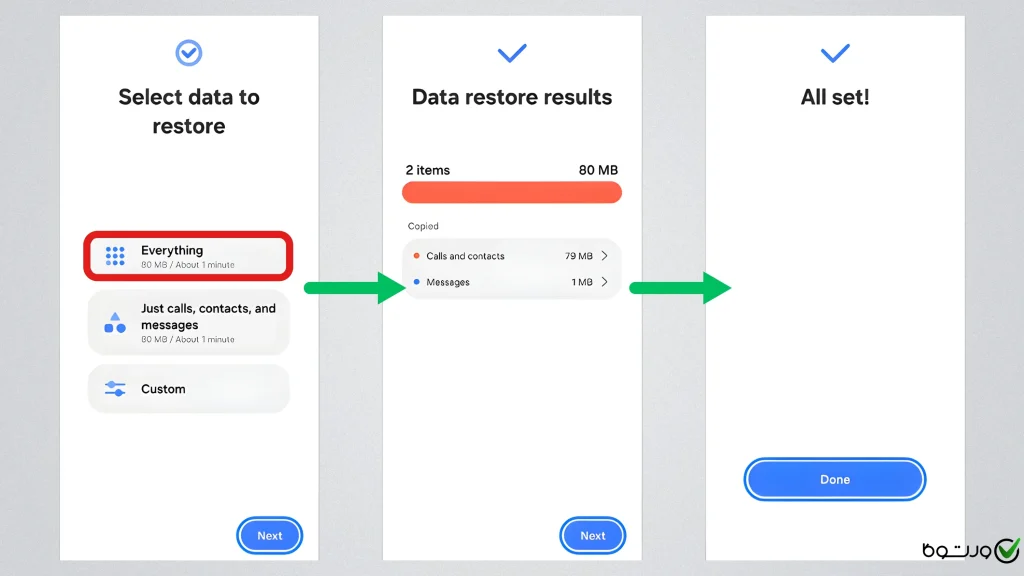
- در این بخش سیستم به شما اجازه میدهد با توجه به حجم فضای ذخیرهسازی و نیاز خود، نوع دادههایی را که میخواهید پشتیبانگیری کنید انتخاب نمایید.
-
- Everything: تمام اطلاعات.
- Just accounts, calls, contacts, and messages: فقط تماسها، مخاطبین و پیامها.
- Custom: انتخاب دستی
- پس از تایید موارد، دکمه Next (بعدی) را انتخاب کنید.
- سیستم شروع به فشردهسازی و انتقال فایلها به پوشه اختصاصی SmartSwitch روی کارت حافظه میکند. این مرحله بسته به حجم داده، ممکن است از ۱۰ دقیقه تا بیش از یک ساعت به طول انجامد.
- پس از مشاهده پیام Done، کارت حافظه را از دستگاه خارج کنید.
جهت بازیابی دادهها در دستگاه مقصد مراحل زیر را به ترتیب دنبال کنید:
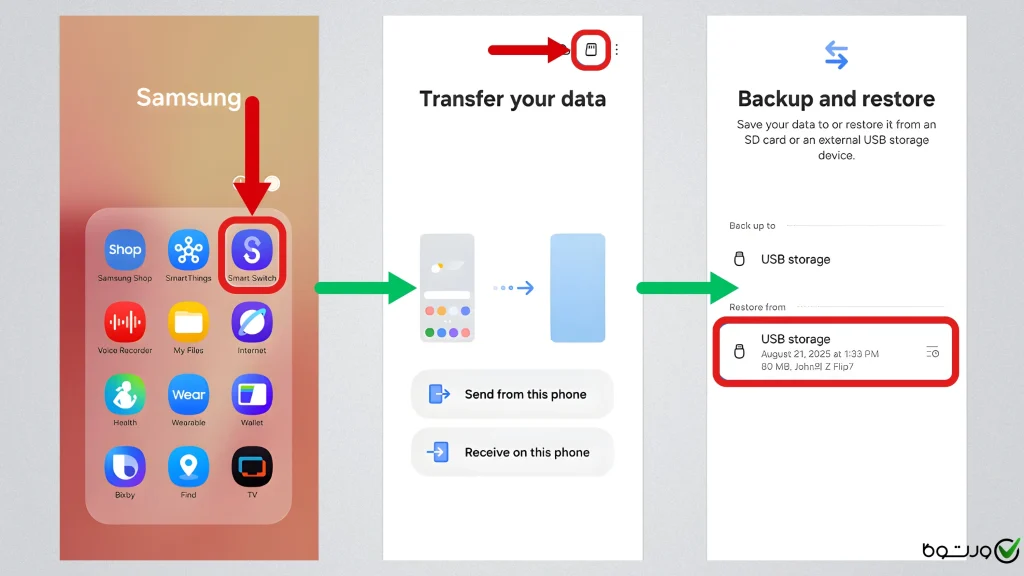
- کارت SD یا فلش مموری حاوی نسخه پشتیبان را به گوشی جدید متصل کنید.
- Smart Switch را در گوشی جدید باز کرده و مجدداً روی نماد کارت حافظه در بالا سمت راست کلیک کنید.
- در زیر عنوان Restore from (بازیابی از)، گزینه مربوط به حافظه خارجی متصل شده را انتخاب نمایید تا اطلاعات مورد نظر شما بازیابی شود.
- پس از نمایش نتایج بازیابی اطلاعات فرایند انتقال خاتمه مییابد و میتوانید روی گزینه Done کلیک نمایید.
انتقال اطلاعات سامسونگ به سامسونگ با کابل
اتصال مستقیم دو گوشی با کابل به دلیل استفاده از پهنای باند اختصاصی کابل و عدم تداخل با امواج رادیویی، سریعترین و پایدارترین روش برای انتقال حجمهای عظیم داده (بیش از ۵۰ گیگابایت) محسوب میشود. جهت استفاده از این روش میتوانید مراحل زیر را طی نمایید:
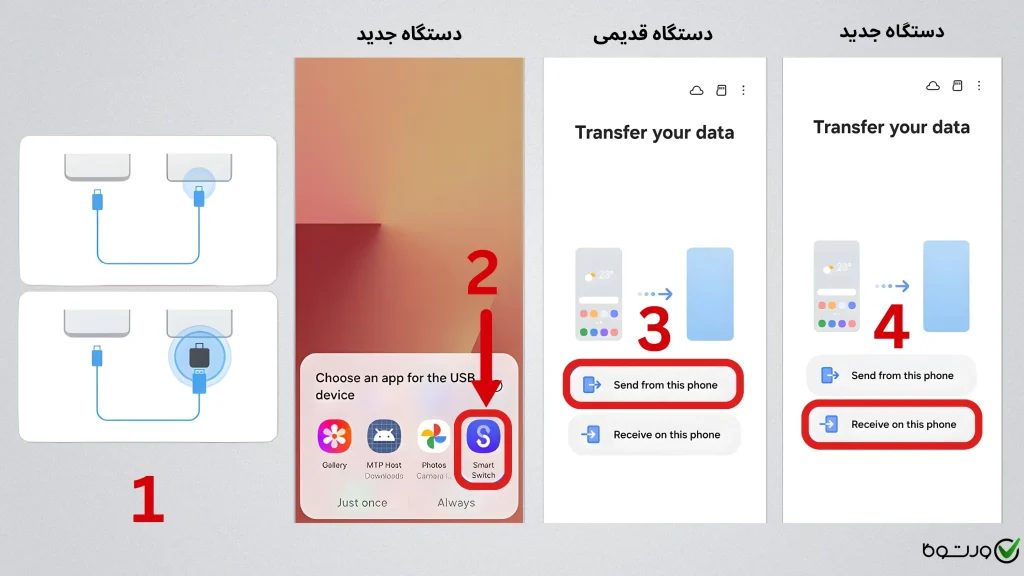
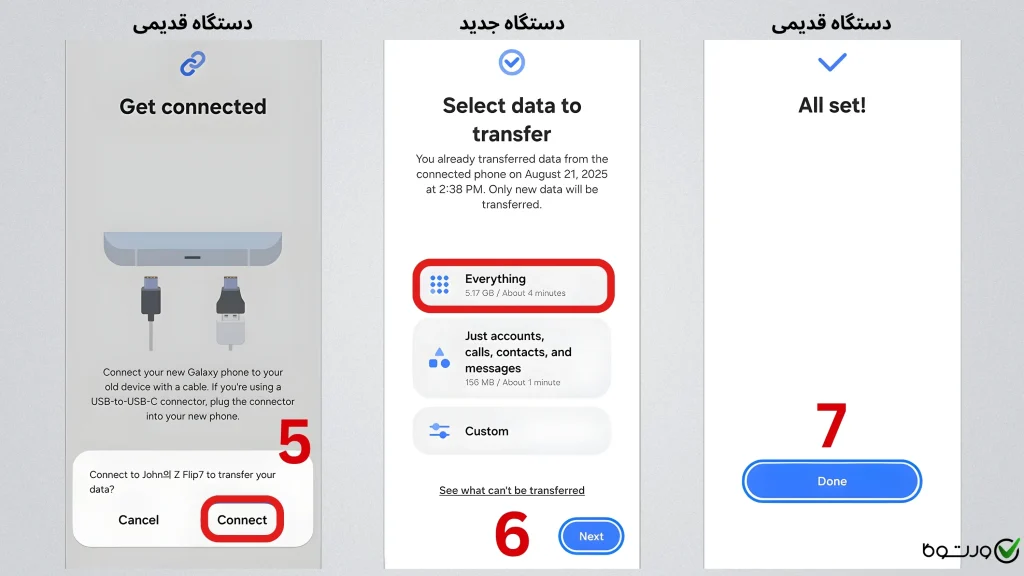
- با استفاده از کابل USB دو سر تایپ سی یا کابل USB قدیمی به همراه مبدل OTG دو دستگاه را به یکدیگر وصل کنید.
- در گوشی جدید، اعلانی مبنی بر اتصال دستگاه جدید ظاهر میشود. گزینه Smart Switch را انتخاب کنید.
- در گوشی قدیمی نیز برنامه را باز کرده و روی Send data ضربه بزنید.
- در گوشی جدید گزینه Receive data را انتخاب نمایید.
- در گوشی قدیمی، پیامی برای اجازه دسترسی به دادهها توسط گوشی جدید ظاهر میشود؛ روی Connect کلیک کنید.
- نوع دادههایی که میخواهید پشتیبانگیری کنید را انتخاب نمایید سپس روی Next ضربه بزنید.
- در گوشی قدیمی پیام All set را مشاهده میکنید.
- پس از خاتمه کار کابل را جدا نمایید.
انتقال اطلاعات سامسونگ به سامسونگ بدون کابل
در روش بیسیم از تکنولوژی Wi-Fi Direct برای ایجاد یک شبکه محلی پرسرعت بین دو دستگاه استفاده میگردد که به دلیل عدم نیاز به کابل، برای اکثر کاربران اولویت بالایی دارد. برای استفاده از این روش نیز میتوانید راهنمای موجود در ذیل را مطالعه کنید:
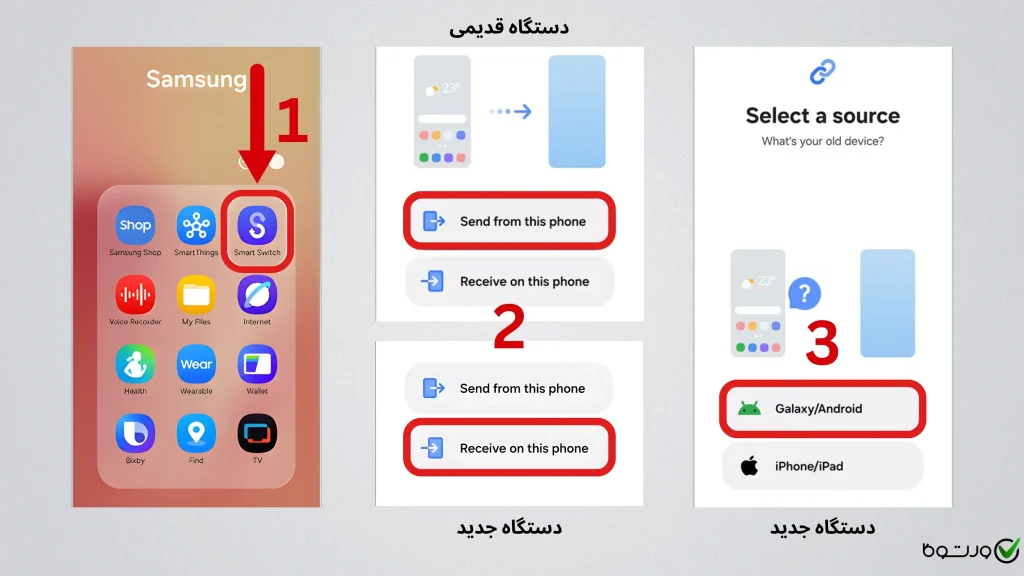
- در هر دو گوشی وایفای را روشن کرده و برنامه Smart Switch را باز کنید.
- در گوشی قدیمی روی Send data و در گوشی جدید روی Receive data ضربه بزنید.
- در گوشی جدید وقتی از شما پرسیده شد دستگاه قدیمی چیست، Galaxy/Android را انتخاب کنید.
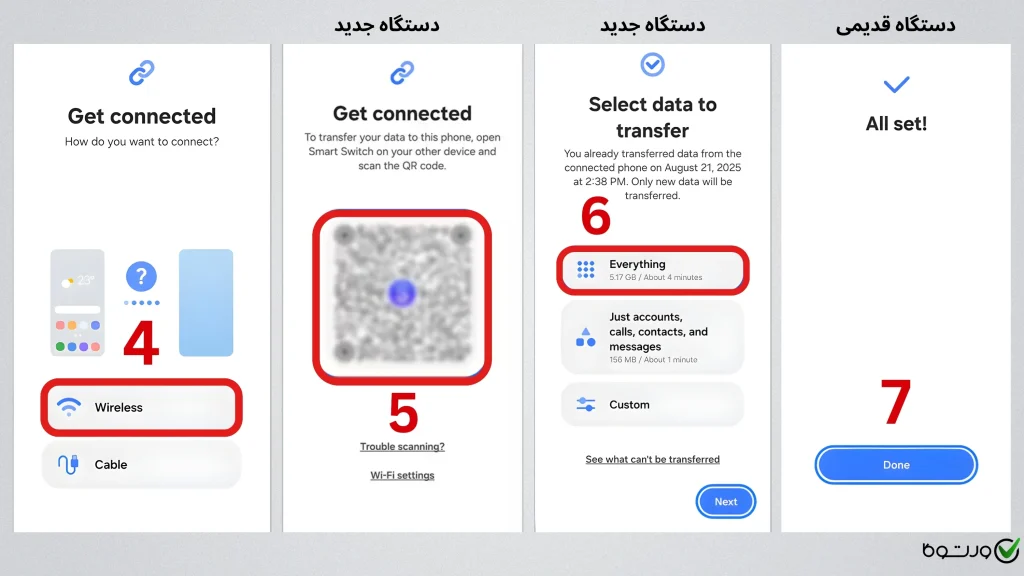
- گزینه Wireless را در هر دو دستگاه به عنوان متد ارتباطی برگزینید.
- گوشی جدید شروع به جستجوی امواج اختصاصی گوشی قدیمی میکند. در برخی مدلها، یک QR Code در گوشی جدید نمایش داده میشود که باید توسط دوربین گوشی قدیمی اسکن شود تا جفتسازی امن صورت گیرد.
- اطلاعاتی را که میخواهید به دستگاه جدید منتقل کنید انتخاب و سپس روی بعدی ضربه بزنید.
- تا تکمیل فرآیند انتقال منتظر بمانید تا پیام All set یا همه چیز تنظیم شد را مشاهده نمایید.
نکته مهم: در گوشیهای قدیمی سامسونگ شاهد حضور Smart Switch Agent هستیم که برخلاف اپلیکیشن اصلی Smart Switch، فاقد رابط کاربری گسترده و آیکون مستقل در منو است و بیشتر به عنوان یک سرویس پسزمینه یا پوسته (Shell) عمل میکند. این برنامه نقش یک ابزار واسطه و کمکی را دارد که وظیفهاش پایداری اتصال و مدیریت انتقال دادهها در زمان استفاده از نسخه دسکتاپ یا اپلیکیشن اصلی است؛ به همین دلیل در تنظیمات گوشی مشاهده میشود اما امکان اجرای مستقیم آن توسط کاربر وجود ندارد.
انتقال اطلاعات با کابل USB بدون Smart Switch
روش دستی انتقال اطلاعات برای کاربرانی که میخواهند کنترل کاملی روی ساختار فایلها و پوشههای خود داشته باشند و تمایلی به استفاده از ابزارهای خودکار ندارند، گزینهای مناسب است. در صورت تمایل به انجام این روش، مراحل دقیق را در ادامه برایتان آوردهایم:
- گوشی قدیمی را به کامپیوتر متصل کنید. پس از اتصال، نوار اعلانها را پایین کشیده و بر روی گزینه USB for file transfer ضربه بزنید.
- در محیط کامپیوتر، وارد حافظه داخلی گوشی شوید. پوشههای کلیدی مانند DCIM (حاوی عکسها و ویدیوهای دوربین)، Download (فایلهای دریافتی از وب)، Music و WhatsApp > Media را یافته و آنها را در یک پوشه موقت در رایانه کپی کنید.
- پس از اتمام کپی، گوشی قدیمی را جدا کرده و گوشی جدید سامسونگ را متصل کنید. مجدداً حالت انتقال فایل را فعال کرده و دادههای ذخیره شده در کامپیوتر را به پوشههای متناظر در حافظه داخلی گوشی جدید منتقل نمایید.
- در صورتی که کامپیوتر گوشی را شناسایی نکرد، بررسی سلامت کابل و اطمینان از باز بودن قفل صفحه گوشی (Screen Lock) ضروری است، چرا که سیستمهای امنیتی اندروید در حالت قفل بودن صفحه، اجازه دسترسی به دادهها را نمیدهند.
نکته مهم: این روش بیشتر برای گوشیهای اندروید ۱۳ و نسخههای قدیمیتر مناسب است که نمیتواند مخاطبین، پیامکها و برنامهها را منتقل کند.
استفاده از بلوتوث برای انتقال دادههای سبک

این روش برای انتقال کامل همه اطلاعات توصیه نمیشود زیرا سرعت پایینی دارد؛ اما زمانی که به وای فای یا کابل دسترسی ندارید و فقط میخواهید چند فایل مشخص را منتقل کنید، میتواند گزینهای کاربردی و قابلاتکا باشد. مراحل جابهجایی اطلاعات با بلوتوث به شرح زیر است:
- در هر دو گوشی بلوتوث را روشن کرده و آنها را با هم جفت (Pair) کنید.
- در گوشی قدیمی به گالری یا مدیریت فایل (My Files) بروید.
- فایلهای مورد نظر را انتخاب کرده و روی آیکون Share بزنید.
- از میان گزینهها Bluetooth و سپس نام گوشی جدید را انتخاب کنید.
- در گوشی جدید پیام دریافتی را Accept کنید.
نکته مهم: برای اطمینان از موفقیت آمیز بودن روند انتقال فایلها، هر دو دستگاه را در محدوده نگه دارید؛ در غیر این صورت مجبور خواهید بود فرآیند بالا دوباره تکرار کنید.
انتقال اطلاعات با نصب برنامههای جانبی
زمانی که ابزارهای بومی سامسونگ با اختلال مواجه میشوند یا کاربر نیاز به انتقال داده بین دو گوشی موبایل با برندهای مختلف دارد، اپلیکیشنهای ثالث استفاده کننده از پروتکل Wi-Fi Hotspot وارد عمل میشوند. این برنامهها با ایجاد یک شبکه محلی بیسیم با پهنای باند بالا، سرعتی چندین برابر بلوتوث را فراهم کرده و فرآیند انتقال را تسهیل میکنند. در ادامه روش استفاده از دو اپ محبوب Shareit و Zapya را برایتان شرح دادهایم:
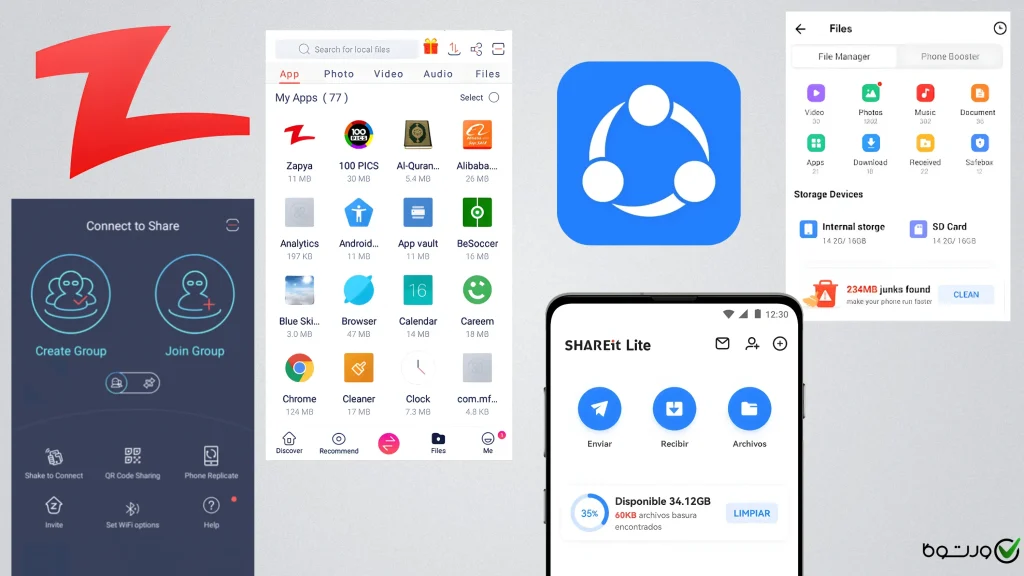
- اپلیکیشن SHAREit را از گوگل پلی بر روی هر دو گوشی نصب کنید.
- در هنگام اولین اجرا، اجازه دسترسی به "Location" و "Nearby Devices" را بدهید؛ این دسترسیها برای ایجاد هاتسپات و شناسایی دستگاههای مجاور در اندروید ۱۲ و بالاتر ضروری هستند.
- در گوشی قدیمی، گزینه Send را انتخاب کرده و فایلها، ویدیوها و حتی اپلیکیشنهای نصب شده را تیک بزنید. برنامه یک کد QR منحصر به فرد ایجاد کرده و هاتسپات دستگاه را فعال میکند.
- در گوشی جدید، گزینه Receive را انتخاب کنید. با استفاده از دوربین درون برنامهای، کد QR نمایش داده شده در گوشی قدیمی را اسکن نمایید. این کار باعث میشود گوشی جدید به صورت خودکار به هاتسپات گوشی قدیمی متصل شود.
- پس از برقراری اتصال، فایلها با سرعت بالا جابهجا میشوند. نکته مهم در مورد اپلیکیشنها این است که پس از انتقال فایل APK، کاربر باید به صورت دستی اجازه نصب از "Unknown Sources" را بدهد تا برنامه در گوشی جدید فعال شود.
مراحل انتقال اطلاعات در برنامه Zapya به صورت زیر است:
- ابتدا در هر دو گوشی روی نماد انتقال یا Transfer (دو فلش روبهروی هم) که در پایین صفحه قرار دارد کلیک کنید.
- در گوشی فرستنده گزینه Create Group را انتخاب نمایید؛ یک کد QR روی صفحه ظاهر میشود.
- میتوانید کد QR را با گوشی دوم اسکن کنید یا گزینه Join Group (عضویت در گروه) را انتخاب نمایید.
- پس از اینکه دو گوشی به هم متصل شدند (نام یا آواتار گوشی مقابل را در بالای صفحه خواهید دید)، در گوشی فرستنده، دستهبندی فایل مورد نظر را انتخاب کنید و بعد از برگزیدن مواردی که میخواهید به اشتراک بگذارید روی دکمه Send بزنید.
- برای مشاهده فایلهای دریافت شده، میتوانید به بخش History در خود برنامه یا پوشه Zapya در گالری و مدیریت فایل گوشی بروید.
بیشتر بخوانید:
پاک کردن حافظه پنهان گوشی سامسونگ؛ تمام روشها
جمعبندی
اگر انتقال اطلاعات بین دو گوشی سامسونگ با روشی صحیح انجام شود فرآیندی ساده، سریع و بدون ریسک خواهد بود. Smart Switch به عنوان بهترین و کاملترین گزینه، تقریبا تمام نیازهای کاربران را پوشش میدهد؛ اما بسته به شرایط، روشهایی مانند کابل USB، بلوتوث یا اپلیکیشنهای جانبی نیز میتوانند مفید باشند. با دنبال کردن مراحل این مقاله میتوانید با خیال راحت گوشی جدید خود را راهاندازی کنید و تمام اطلاعات ارزشمندتان را بدون نگرانی منتقل نمایید.

سوالات متداول

شماره موبایلتان را برای ورود یا ثبتنام وارد کنید
نظرات کاربران