

![تنظیمات اینترنت ایرانسل گوشی شیائومی [ساده و تصویری]](https://vertuka.com/wp-content/uploads/2025/07/irancell-internet-1024x576.webp)
تنظیمات اینترنت ایرانسل گوشی شیائومی [ساده و تصویری]

- ۳ روش رفع مشکل اینترنت ایرانسل در شیائومی
- ۱) کد تنظیمات اینترنت ایرانسل شیائومی
- ۲) تنظیم دستی اینترنت ایرانسل در گوشی شیائومی
- ۳) دریافت آنلاین تنظیمات اینترنت ایرانسل شیائومی
- کد تنظیمات اینترنت ایرانسل شیائومی
- تنظیمات اینترنت ایرانسل پوکو
- نام های نقطه دستیابی ایرانسل شیائومی
- فعالسازی اینترنت سیم کارت دوم در گوشی شیائومی
- مشکلات رایج در اتصال اینترنت ایرانسل به گوشی شیائومی
- اگر هنوز مشکل قطعی یا کندی اینترنت حل نشد، این ۴ راهکار فوقحرفهای را امتحان کنید
۳ روش رفع مشکل اینترنت ایرانسل در شیائومی
- دریافت تنظیمات اینترنت از طریق کد
- تنظیم اینترنت به طور دستی
- دریافت آنلاین تنظیمات اینترنت
بیشتر بخوانید:
۱) کد تنظیمات اینترنت ایرانسل شیائومی
- کد دستوری #2*4*555* (ستاره، ۵۵۵، ستاره، ۴، ستاره، ۲، مربع) را شمارهگیری کنید.
- پیامکی حاوی تنظیمات اینترنت برایتان ارسال میشود.
- پیامک را باز کرده و گزینه «نصب» یا Install را انتخاب کنید.
- اگر از شما رمز خواسته شد، اعداد ۱۲۳۴ را وارد کنید.
- گوشی خود را خاموش و روشن کنید تا تنظیمات اعمال شوند.
تبریک! مشکل اتصال اینترنت ایرانسل به گوشی شیائومی رفع شد. اگر پس از اتصال اینترنت سرعت کُند بود، پیشنهاد میکنیم راهکارهای «افزایش سرعت اینترنت ایرانسل» را مطالعه کنید.
۲) تنظیم دستی اینترنت ایرانسل در گوشی شیائومی
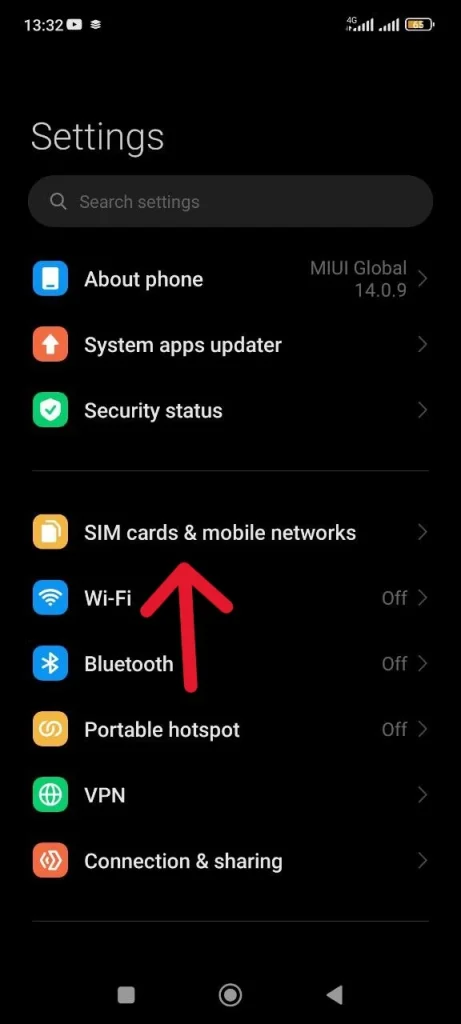
- وارد بخش Settings (تنظیمات) شده و گزینهی Sim card & Mobile Networks (سیمکارت و شبکههای اینترنت) را انتخاب کنید.
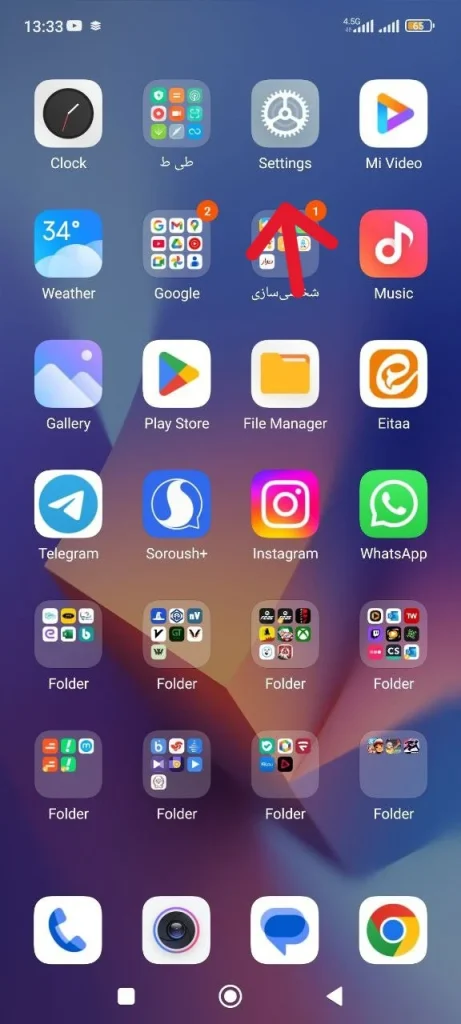
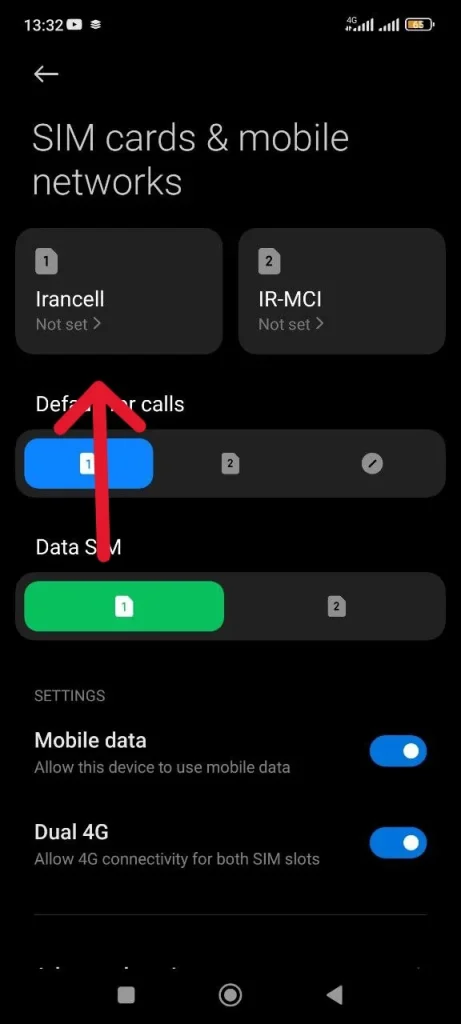
- در صفحه جدید، اگر دو سیمکارت دارید، دو گزینه نمایش داده میشوند. ایرانسل را انتخاب کنید. اگر یک سیمکارت دارید مستقیم به مرحله بعدی میروید.
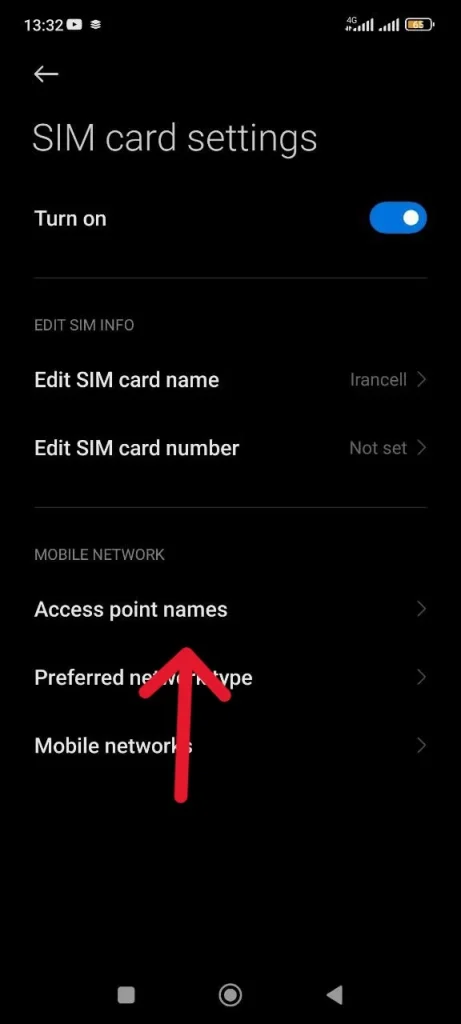
- در صفحه بعد گزینه Access Point Name (نام نقطه دسترسی) را انتخاب کنید. اگر این گزینه مشاهده نشد، چند لحظه گوشی را در حالت هواپیما قرار داده و خارج کنید و مجدد امتحان کنید.
- در مرحله بعد گزینه New APN (نام نقطه دسترسی جدید) را انتخاب کنید.
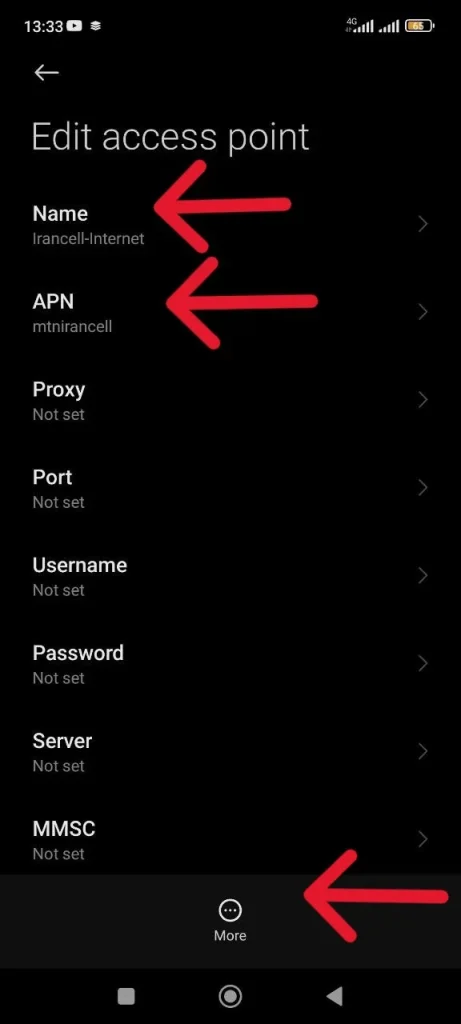
- در صفحه جدید گزینه Name (نام) را لمس کنید و عبارت Irancell-Internet را وارد کنید.
- گزینه APN (نقطه دسترسی جدید) را هم با عبارت mtnirancell پر کنید.
- مابقی گزینهها را خالی رها کنید. در حالت خالی Not set (تعیین نشده) هستند. اگر هرکدام مقداری دارند، آن را پاک کنید.
- سپس در انتهای صفحه گزینه More (بیشتر) را لمس کنید و Save (ذخیره) را انتخاب کنید.
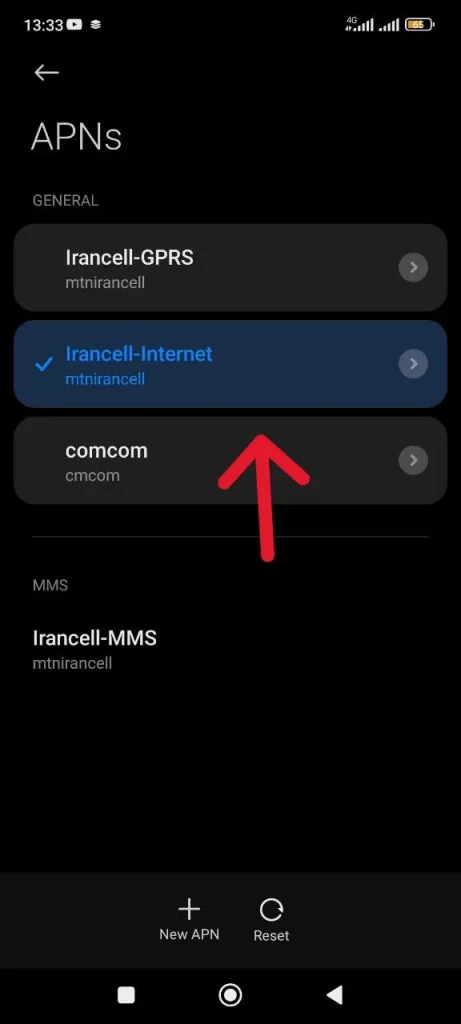
- پس از ذخیره بهطور خودکار به صفحه APNs برمیگردید. گزینه Irancell-Internet را انتخاب کنید تا فعال شود.
- گوشی را یکبار خاموش و روشن کنید تا تنظیمات ذخیره شوند.
تبریک! مشکل اتصال اینترنت ایرانسل به گوشی شیائومی رفع شد.
۳) دریافت آنلاین تنظیمات اینترنت ایرانسل شیائومی
- در این صفحه شماره تلفن خود را وارد کنید:
https://irancell.ir/p/1712/دریافت-آنلاین-تنظیمات-اینترنت-همراه - پیامکی حاوی تنظیمات اینترنت برایتان ارسال میشود.
- پیامک را باز کرده و گزینه «نصب» یا Install را انتخاب کنید.
- اگر از شما رمز خواسته شد، اعداد ۱۲۳۴ را وارد کنید.
- گوشی خود را خاموش و روشن کنید تا تنظیمات اعمال شوند.
تبریک! مشکل اتصال اینترنت ایرانسل به گوشی شیائومی رفع شد.
بیشتر بخوانید:
کد تنظیمات اینترنت ایرانسل شیائومی
تنظیمات اینترنت ایرانسل پوکو
نام های نقطه دستیابی ایرانسل شیائومی
فعالسازی اینترنت سیم کارت دوم در گوشی شیائومی
مشکلات رایج در اتصال اینترنت ایرانسل به گوشی شیائومی
در ادامه رایجترین مشکلات هنگام تنظیم اینترنت ایرانسل و راهحل آنها را مطالعه میکنید.
مشکل ۱: تنظیم نبودن APN
مشکل ۲: روشن نبودن دیتا یا روشن بودن حالت هواپیما
مشکل ۳: محدودیتهای مصرف داده
- به بخش Settings (تنظیمات) بروید.
- بخش Connection & Sharing (ارتباط و به اشتراک گذاری)
- بخش Data Usage (مصرف داده)
- بخش Data warning & limit (محدودیت و هشدار مصرف داده)
مشکل ۴: اختلال موقتی از سمت اپراتور یا سیمکارت
مشکل ۵: فعال نبودن سرویس اینترنت از سمت ایرانسل
مشکل ۶: به مشکل خوردن اینترنت در برخی مناطق
مشکل ۷: بهروز نبودن نرمافزار
اگر هنوز مشکل قطعی یا کندی اینترنت حل نشد، این ۴ راهکار فوقحرفهای را امتحان کنید
اگر با وجود انجام دقیق هر سه روش بالا، باز هم اینترنت ایرانسل در گوشی شیائومی شما قطع و وصل میشود یا برخی برنامهها و سایتها باز نمیشوند نگران نباشید؛ مشکل از تنظیمات سطحیتر است که در ادامه به آنها میپردازیم. اول از همه، سری به بخش «تنظیمات > شبکه و اینترنت > اینترنت همراه > نام نقطه دسترسی (APN)» بزنید و گزینه «بازنشانی به پیشفرض» (Reset to default) را انتخاب کنید. این کار کشِ تنظیمات قدیمی را پاک میکند و سپس میتوانید مجدداً APN جدید را با نام Irancell-Internet و نقطه دسترسی mtnirancell ذخیره کنید.
دومین راهکار کلیدی، تغییر نوع شبکه است؛ اگر گوشی شما نسخه چین یا هند است یا در مناطقی با پوشش ضعیف 5G قرار دارید، نوع شبکه ترجیحی را روی LTE تنظیم کنید تا گوشی مجبور به استفاده از اینترنت پایدار 4G شود و دیگر قطعی نداشته باشید.
سومین و شاید مهمترین نکته، تنظیم DNS است که علت اصلی باز نشدن بسیاری از وبسایتها و اپلیکیشنها در ایرانسل محسوب میشود. کافی است به بخش «تنظیمات > شبکه و اینترنت > DNS خصوصی (Private DNS)» بروید و گزینه «نام میزبان DNS خصوصی» را انتخاب کرده و در این بخش DNSهایی که سایتهایی مانند shecan.ir ارائه میدهند را وارد کنید تا محدودیتهای DNS اپراتور برطرف شود. همچنین اگر از دو سیمکارت استفاده میکنید، حتماً در بخش «تنظیمات > سیمکارت و شبکه همراه»، اولویت اینترنت را روی سیمکارت ایرانسل قرار دهید و برای تست، سیمکارت دوم را موقتاً غیرفعال کنید تا تداخلی ایجاد نشود. در نهایت، فراموش نکنید که نسخه سیستمعامل گوشی خود را بهروز کنید؛ زیرا در نسخههای جدید HyperOS، بسیاری از باگهای مرتبط با مودم و شبکه برطرف شدهاند. با انجام این چند قدم ساده، مثل یک حرفهای مشکل اینترنت خود را عیبیابی کنید و دیگر نیازی به نگرانی نخواهید داشت.
اگر با این ترفندها هم مشکلتان حل نشد، بهعنوان راهحل نهایی حتماً سیمکارت را در گوشی دیگر تست کنید؛ چرا که ممکن است مشکل از سختافزار یا خود سیمکارت باشد.
جمعبندی
در این مقاله ۳ روش اصلی تنظیم اینترنت ایرانسل در گوشیهای شیائومی و پوکو آموزش داده شد. در ادامه مشکلات رایج و راهحلهای آنها نیز درج شد. اگر سؤالی دارید میتوانید آن را در بخش نظرات بنویسید تا در اجرای مراحل راهنمایی شوید.

سوالات متداول
نظرات کاربران




شماره موبایلتان را برای ورود یا ثبتنام وارد کنید
Name : SYSTEC-GPRS
APN : SYSTEC
APN protocol : IPv4/IPv6
APN roaming protocol : IPv4/IPv6
مراحل تنظیمات در این گوشی با سایر مدلها تفاوت خاصی نداره همین مراحل ذکر شده در مقاله رو طی کنید.