

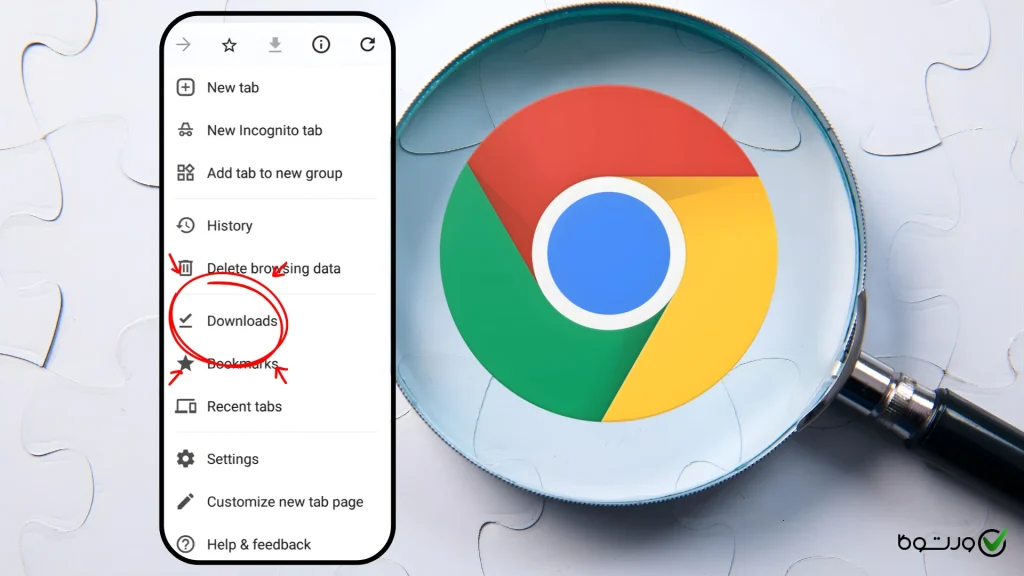
دانلودها در گوگل کجاست؟

احتمالا بارها برایتان پیش آمده که فایلی را با گوشی موبایل از اینترنت دانلود کنید و این سوال برایتان پیش بیاید که : فایل دانلود شده کجاست؟؛ این دردسر رایج میان طیف وسیع کاربران دستمایهای شد تا طی این مقاله راهکارهای یافتن دانلود شده ها در گوگل برای گوشیهای اندروید و ایفون را بررسی کنیم. همچنین در کنار آن به چگونگی یافتن فایلهای دانلود شده در سایر مرورگرها(Firefox ، Internet و Safari ) و مشکلات احتمالی نیز میپردازیم تا مرجعی جامع برای حل این مشکل سادهی خود داشته باشید.
دانلود شده ها در گوگل کجاست
جهت یافتن فایلهای دانلود شده در گوگل، هر دو مدل گوشی اندروید و iOS را در نظر گرفتهایم که در ادامه میتوانید راهنمای قدم به قدم هرکدام را مشاهده نمایید:
گوشی اندرویدی
دارندگان گوشی اندرویدی اغلب از مرورگر Chrome گوگل برای جستجوهای خود در اینترنت و دانلود هرگونه فایل استفاده میکنند. مسیر پیشفرض فایل ذخیرهشده در این قبیل گوشیها به شرح زیر است:
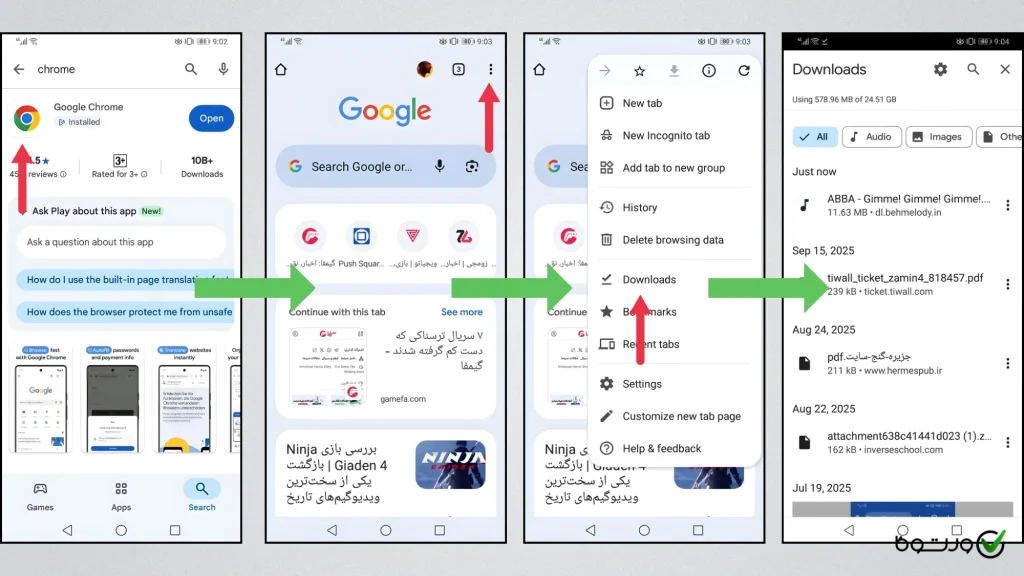
- ورود به مرورگر Google Chrome
- انتخاب گزینهی سه نقطه در گوشهی بالا سمت راست
- انتخاب گزینهی Downloads
- مشاهدهی فایلهای دانلود شده به ترتیب تاریخ دانلود(از آخرین به اولین)
بیشتر بخوانید:
روشهای بازیابی عکسهای پاکشده از گالری گوشی
همچنین برای آنکه بدانید قسمت دانلود ها در گوگل کجاست، میتوانید از یک مسیر جایگزین نیز برای مشاهدهی فایلهای دانلود شدهی خود استفاده کنید که در زیر آن را ملاحظه مینمایید:
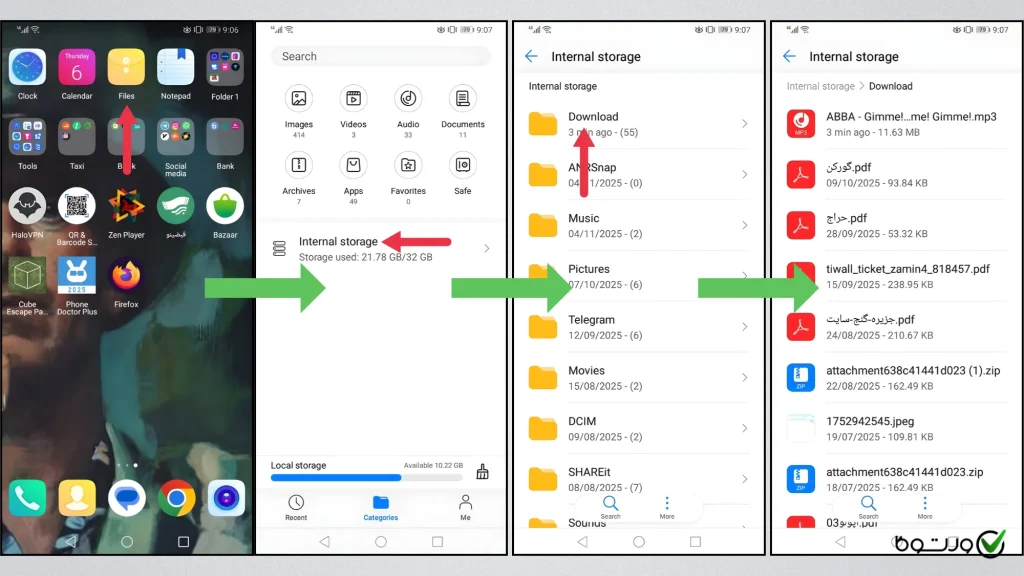
- ورود به آیکون Files (یا My Files در سامسونگ)
- انتخاب گزینهی Internal Storage
- انتخاب گزینهی Downloads
- مشاهدهی فایلهای دانلود شده به ترتیب تاریخ دانلود(از آخرین به اولین)
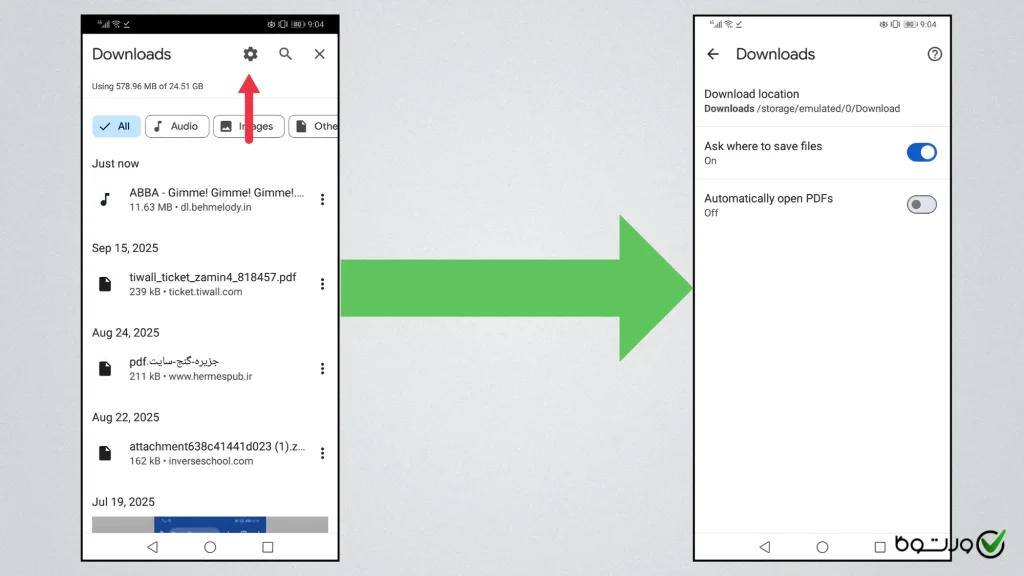
نکتهی مهم : شما میتوانید با فعال کردن گزینهی Ask where to save files ، کروم را ملزم کنید تا محل ذخیرهسازی فایل خود را حین دانلود مشاهده نمایید و در صورت نیاز آن را تغییر دهید.
دانلود شده ها در گوگل کجاست ایفون
اگر گوشی آیفون دارید و استفاده از مرورگر کروم را به Safari ترجیح میدهید، امکان یافتن فایلهای دانلود شده را در مسیر زیر دارید:

- ورود به مرورگر Google Chrome
- انتخاب گزینهی سه نقطه در گوشهی پایین سمت راست
- انتخاب گزینهی Downloads
- مشاهدهی فایلهای دانلود شده به ترتیب تاریخ دانلود(از آخرین به اولین)
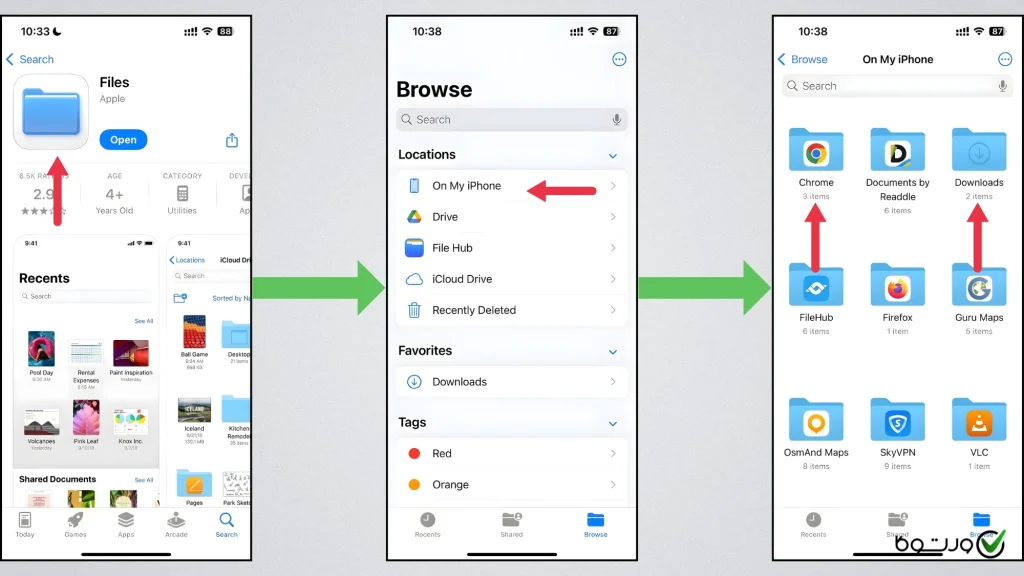
به عنوان یک مسیر جایگزین نیز این امکان برایتان فراهم شده تا از طریق مسیر پوشهی Files هم بتوانید هر آنچه دانلود کردهاید را ببینید:
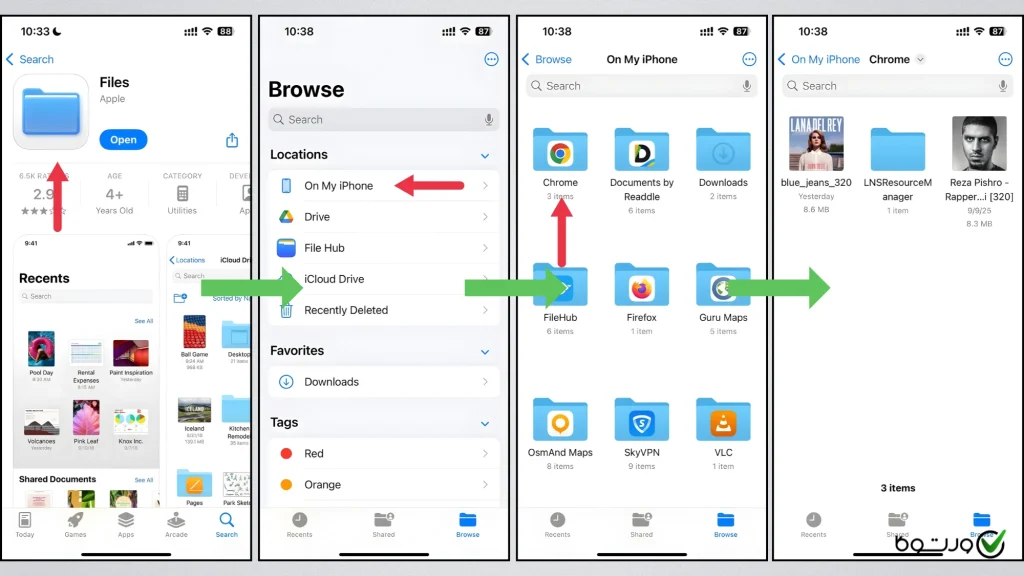
- ورود به آیکون Files
- انتخاب گزینهی On My iPhone
- انتخاب گزینهی Chrome
- مشاهدهی فایلهای دانلود شده به ترتیب تاریخ دانلود(از آخرین به اولین)
بیشتر بخوانید:
سطل زباله گوشی شیائومی کجاست؟
دانلودها در گوشی سامسونگ کجاست؟
کاربران گوشی سامسونگ گلکسی در کنار استفاده از مرورگر کروم خود(که مراحل مشاهدهی دانلودهایش مشابه بخش گوشی اندرویدیست) ، مرورگر اختصاصی Internet را نیز روی گوشیهای خود دارند که برای جستجو در فضای وب و ذخیرهی فایلها مورد استفاده قرار میگیرد. در این مرورگر نیز کار دشواری برای یافتن موارد دانلود شدهی خود ندارید و مسیرش به قرار زیر است:

- ورود به مرورگر Internet
- انتخاب گزینهی سه خط موازی در پایین سمت راست
- انتخاب گزینهی Downloads
- مشاهدهی فایلهای دانلود شده به ترتیب تاریخ دانلود(از آخرین به اولین)
بیشتر بخوانید:
ایمیل در گوشی کجاست؟
دانلودها در فایر فاکس کجاست؟
مرورگر Firefox یکی از قدیمیترین و مطمئنترینها در میان کاربران حرفهای و قدیمی محسوب میگردد. این مرورگر در گوشیهای اندرویدی و iOS قابل نصب و استفاده است و از این رو لازم دانستیم راهنمای مشاهدهی دانلود شده ها در این مرورگر را نیز برایتان فراهم کنیم.
گوشی اندرویدی
مسیری که از طریق آن میتوانید موارد دانلودی توسط مرورگر فایرفاکس را ببینید، در زیر آمده است:
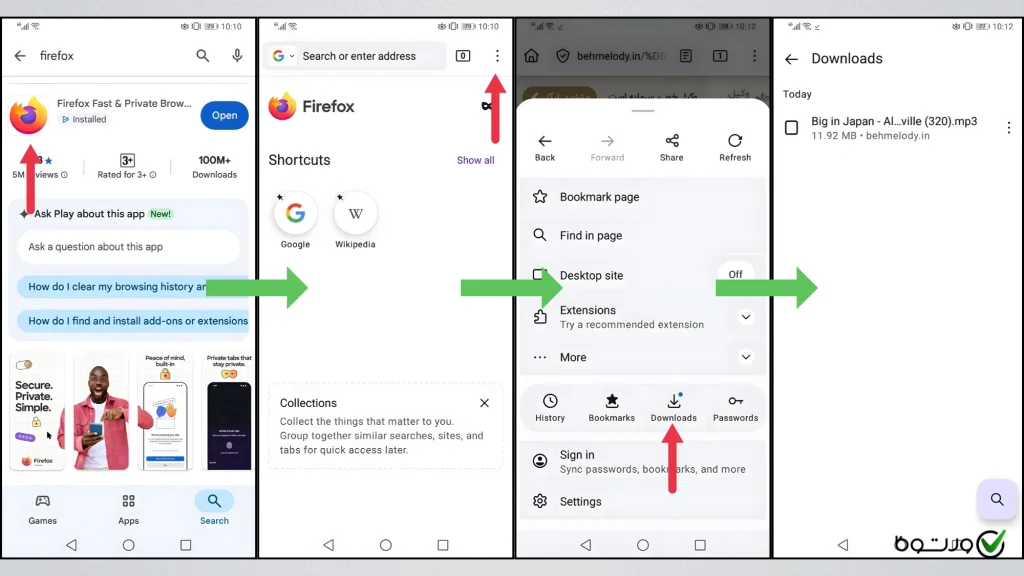
- ورود به مرورگر Firefox
- انتخاب گزینهی سه نقطه در بالا سمت راست
- انتخاب گزینهی Downloads
- مشاهدهی فایلهای دانلود شده به ترتیب تاریخ دانلود(از آخرین به اولین)
گوشی ایفون
برای دارندگان گوشی ایفون نیز مسیری آسان و سریع جهت مشاهدهی دانلودها تعبیه شده که آن را در ادامه میتوانید ببینید:
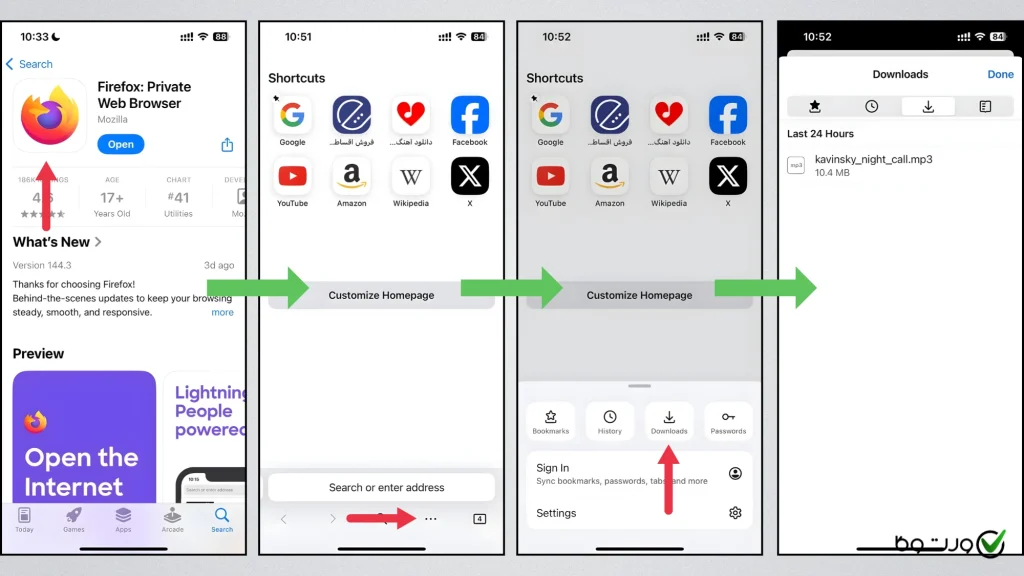
- ورود به مرورگر Firefox
- انتخاب گزینهی سه نقطه در پایین سمت راست
- انتخاب گزینهی Downloads
- مشاهدهی فایلهای دانلود شده به ترتیب تاریخ دانلود(از آخرین به اولین)
دانلودها در ایفون کجاست؟
شرکت اپل برای گوشی ایفون یک مرورگر اختصاصی بهنام Safari در نظر گرفته که اغلب کاربران از آن به عنوان ابزاری جهت وبگردی استفاده میکنند. اگر در این مرورگر اقدام به دانلود فایل نمایید، مسیر مشاهدهی آن نسبت به زمانی که از کروم استفاده میکنید اندکی دشوارتر است و نیاز دارید تا به پوشهی Files مراجعه کنید؛ اما نیازی به نگرانی نیست و کافیست مسیر زیر را دنبال نمایید:
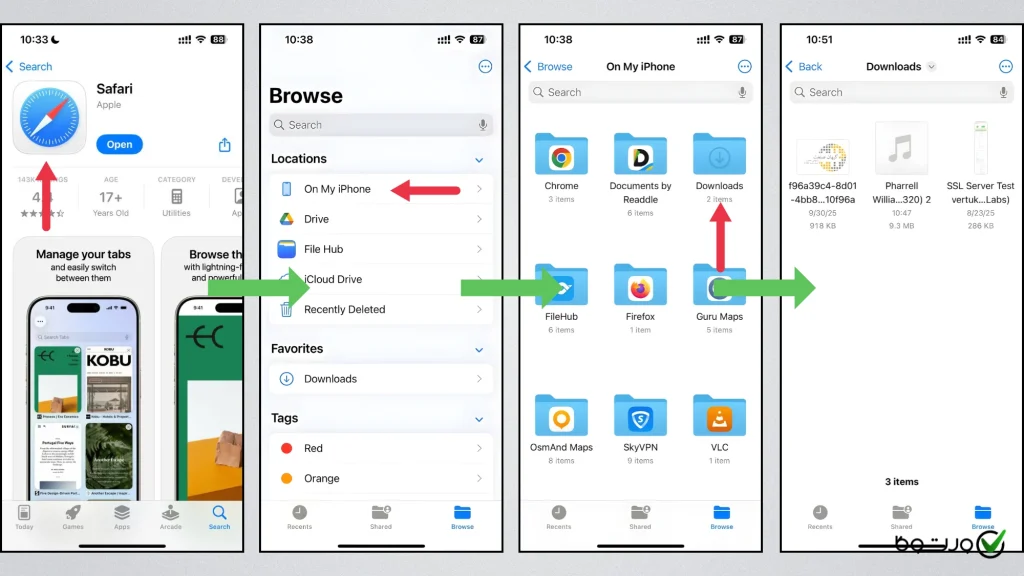
- ورود به پوشهی Files
- انتخاب گزینهی On My iPhone
- انتخاب گزینهی Downloads
- مشاهدهی فایلهای دانلود شده به ترتیب تاریخ دانلود(از آخرین به اولین)
نکتهی مهم : در پوشهی Files ایفون شما میتوانید همزمان فایلهای دانلود شده توسط کروم یا سافاری را بهشکل تفکیک شده مشاهده کنید.
بیشتر بخوانید:
راه اندازی و فعال کردن هات اسپات آیفون
چرا دانلود شدهها در گوشی پیدا نمیشوند؟
پیدا نکردن فایلهای دانلودشده در گوشی یکی از مشکلات رایج کاربران است؛ بالاخص زمانی که چند مرورگر برای دانلود مورد استفاده قرار گیرند. در ادامه قصد داریم برخی از اصلیترین دلایل این مشکل را معرفی کنیم تا با مدنظر قرار دادنشان بتوانید فایل خود رابیابید:
مسیر ذخیرهسازی متفاوت هر مرورگر
همانطور که در بالا مشاهده کردید، مسیر ذخیرهسازی دانلودها بین مرورگرهای مختلف در اندروید و ایفون متفاوت است؛ پس در این زمینه دقت لازم را داشته باشید.
فعال بودن فضای ابری
در گوشیهای آیفون اگر مسیر پیشفرض روی iCloud تنظیم شده باشد، فایلها در فضای ابری اختصاصی اپل ذخیره میشوند؛ از این رو برای مشاهدهی آن هم نیاز به روشن بودن اینترنت خود دارید و هم باید طی مراجعه به iCloud ، فایل مربوطه را دانلود کنید تا وارد بخش Downloads گوشیتان گردد.
تغییر مسیر ذخیرهسازی بدون اطلاع کاربر
گاهی کاربر مسیر ذخیرهسازی را در مرورگر خود تغییر میدهد (مثلا از حافظهی داخلی به کارت حافظه) ولی با گذشت زمان آن را فراموش میکند؛ در نتیجه بهطور خودکار در کارت حافظه ذخیره میشوند و در Files امکان مشاهدهشان را ندارید.
محدودیت دسترسی برنامهها در نسخههای جدید اندروید
از اندروید ۱۳ به بعد، دسترسی آزاد اپلیکیشنها و مرورگرها به پوشههای سیستم محدود شده است؛ پس اگر نسخهی Files یا مرورگر شما قدیمی باشد و فاقد دسترسیهای لازم باشند، فایلهای ذخیره شده در لیست Downloads ظاهر نمیشوند.
عدم دانلود کامل فایل مربوطه
اگر اتصال اینترنت شما در خلال دانلود قطع شود، مرورگر ممکن است فایل ناقص را ذخیره کرده و پسوندهای موقتی چون .partial یا .crdownload به آن بدهد؛ در این حالت فایل ناقص در پوشهی Downloads موجود هست اما امکان باز کردنش را ندارید.
فعال بودن فیلترهای نمایش فایل در پوشهی Files
برخی مواقع ممکن است فیلتر نوع نمایش فایل فعال باشد و تنها تصاویر یا فایلهای متنی نمایش داده شوند؛ از این رو باید تنظیمات فیلتر را روی «All files» قرار دهید تا همهی فرمتهای دانلودها نمایش داده شوند.
جمعبندی
دانلود فایل در هر مدل از گوشی امری ساده و بدون اتلاف وقت است؛ هر چند که تفاوت در نوع مرورگر و سیستم عامل ممکن است منجر به تفاوت در مسیر مشاهدهی آن گردد. طی نوشتار بالا تلاش کردیم تا تمامی متغیرهای ممکن و همچنین مشکلات احتمالی را بررسی کنیم تا بتوانید با استناد به آن، در کمترین زمان ممکن فایل مدنظرتان را بیابید. اگر حین انجام این کار به مشکلی برخورد کردید که در این مقاله به آن اشاره نشده بود، میتوانید آن را در بخش نظرات کاربران با ما در میان بگذارید.

سوالات متداول
-
بالا خره پیدااااا شدددد ممنون
-
اصن پیدا نمی شد ، بالاخره تونستم
-
ممنووووووون

شماره موبایلتان را برای ورود یا ثبتنام وارد کنید
نظرات کاربران