

مرورگر گوشی کجاست؟ راهنمای تصویری برای گوشیهای اندروید و آیفون

مرورگرها یکی از ابزارهای ضروری برای دسترسی به اینترنت هستند که روزانه بیشتر کاربران از آن برای جستجو، مشاهده صفحات وب، خرید آنلاین، مطالعه اخبار و حتی استفاده از نسخههای تحت وب شبکههای اجتماعی استفاده میکنند. با توجه به تفاوت برندها و سیستم عاملهای مختلف، محل قرارگیری مرورگر و نحوه استفاده از آن در هر گوشی موبایل متفاوت است. این اپلیکیشنها با بهرهگیری از تکنولوژیهای ابری، امکان همگامسازی لحظهای (Sync) را فراهم کردهاند؛ به طوری که کاربر میتواند مطالعه یک مقاله را در لپتاپ شروع کرده و دقیقاً از همان خط در گوشی هوشمند خود ادامه دهد. همچنین با افزایش آمارهای مربوط به جرایم سایبری، مرورگرها اکنون مجهز به لایههای حفاظتی پیشرفتهای نظیر مسدودکنندههای تبلیغات مزاحم، سیستمهای ضد ردیابی و هشدارهای امنیتی برای سایتهای فیشینگ هستند که امنیت اطلاعات شخصی کاربران را در فضای ناامن وب تضمین میکنند. از سوی دیگر رقابت میان غولهای تکنولوژی باعث شده هر سیستم عامل مرورگر اختصاصی خود را با بهینهترین حالت ممکن عرضه کند. برای مثال در اکوسیستم ios مرورگر سافاری با تکیه بر مدیریت مصرف انرژی و یکپارچگی با سختافزار آیقون شناخته میشود، در حالی که در دنیای اندروید، گوگل کروم به دلیل سرعت بالا و اتصال به حساب کاربری گوگل سهم عمده بازار را در اختیار دارد. با این حال کاربران محدود به گزینههای پیشفرض نیستند و میتوانند با توجه به نیاز خود از میان دهها گزینه معتبر ابزار مناسب را انتخاب کنند.
در این مقاله آموزشی به سوال "مرورگر گوشی کجاست؟" به طور مفصل پاسخ میدهیم و مراحل پیدا کردن مرورگر را در گوشی های سامسونگ، شیائومی، آیفون و هواوی به صورت گام به گام بررسی میکنیم. همچنین روشهای تغییر مرورگر پیش فرض را به صورت تصویری شرح خواهیم داد.
بیشتر بخوانید:
جستجوی ایمن کجاست؟
مرورگر وب گوشی کجاست؟
یافتن مرورگر در گوشی موبایل یکی از سوالاتیست که بیشتر برای کاربران سالمند و ناآشنا با تکنولوژی پیش میآید. به همین منظور در ادامه تلاش کردیم تا برای کاربران گوشیهای هوشمند تمامی برندها، این بخش را بهطور جداگانه و مصور توضیح دهیم تا به راحتی بتوانند از آن نهایت استفاده را ببرند.
مرورگر گوشی سامسونگ کجاست؟
در گوشیهای سامسونگ معمولا دو مروگر به صورت پیشفرض وجود دارند: مرورگر اختصاصی Samsung Internet و مرورگر Google Chrome.
مرورگر سامسونگ اینترنت معمولا در نوار چهار تایی پایین صفحه اصلی در کنار آیکونهایی مانند پیامک، دوربین و تماس قرار دارد. جهت پیدا کردن این مرورگر کافیست راههای زیر را امتحان کنید:
- صفحه برنامهها (App Drawer): انگشت خود را روی صفحه اصلی به سمت بالا بکشید تا لیست برنامهها باز شود.
- پوشه Samsung: معمولاً سامسونگ اپلیکیشنهای اختصاصی خود را در پوشهای به نام Samsung دستهبندی میکند؛ آیکون مرورگر نیز شبیه به یک کره بنفش یا آبی است که یک مدار دور آن قرار دارد.
- جستجوی سریع: اگر آن را پیدا نکردید، در نوار جستجوی بالای صفحه کلمه "Internet" را تایپ کنید.
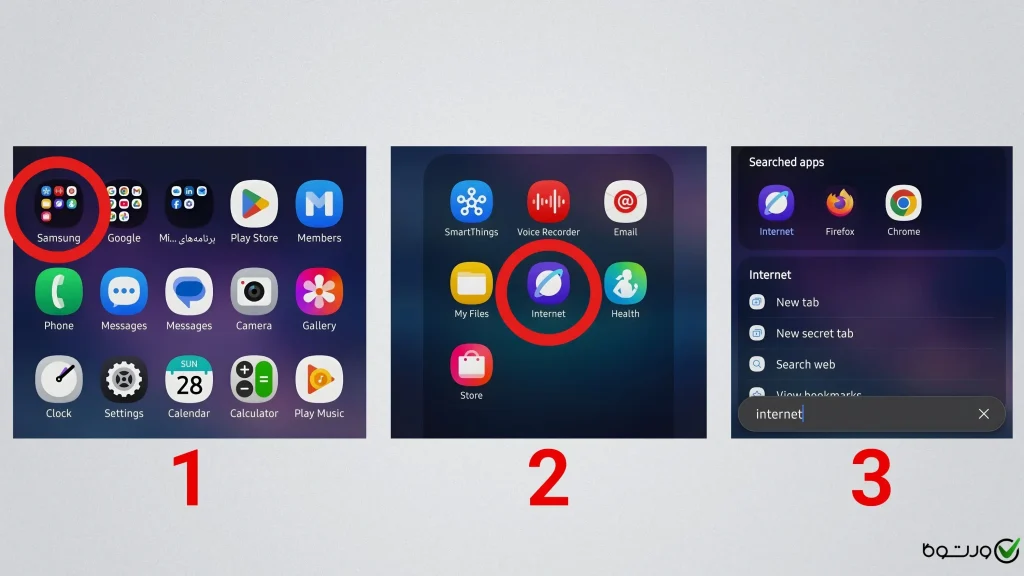
نکته مهم: اگر آیکون را اصلاً پیدا نکردید، احتمالاً آن را غیرفعال (Disable) کردهاید؛ پس به مسیر Settings > Apps > Samsung Internet بروید و روی Enable بزنید.
مرورگر گوشی شیائومی کجاست؟
از سال ۲۰۲۳ به بعد گوشیهای شیائومی به صورت پیشفرض با مرورگر اختصاصی Mi Browser عرضه میشوند که برای دسترسی به آن کافی است در صفحه اصلی گوشی یا در لیست برنامهها، آیکون مرورگر را پیدا کنید.
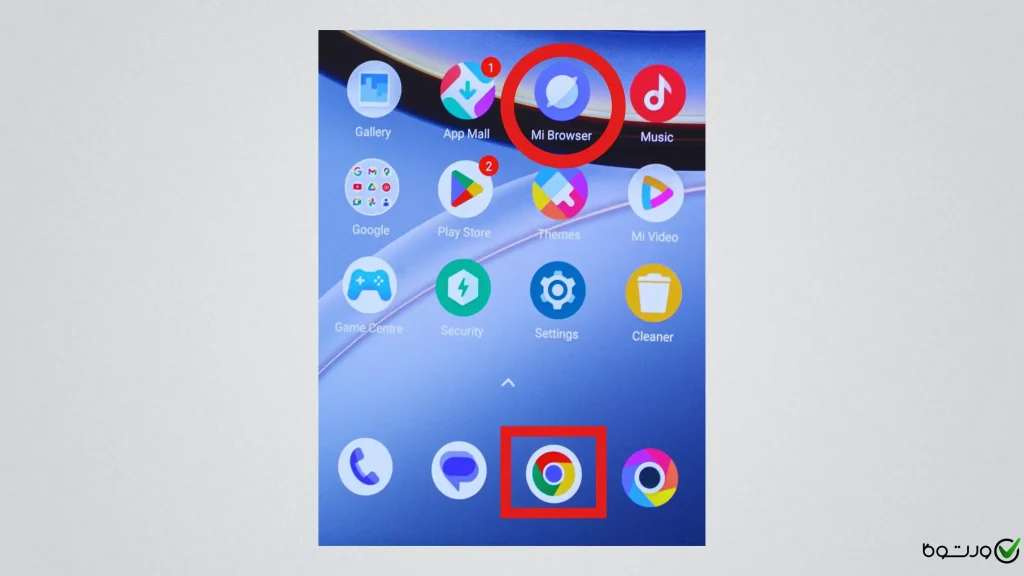
اگر آیکون برنامه را پیدا نکردید از طریق روش زیر اقدام کنید:
- به Settings (تنظیمات) بروید.
- وارد بخش Apps (برنامهها) شوید.
- گزینه Manage Apps (مدیریت برنامهها) را بزنید.
- در لیست برنامهها Mi Browser را پیدا کنید.
نکته مهم: اگر برنامه به صورت پیشفرض نصب نبود میتوانید آن را از Google Play یا کافه بازار دانلود کنید.
لینک نصب: https://play.google.com/store/apps/details?id=com.mi.globalbrowser&hl=en_US
مرورگر گوشی هواوی کجاست؟
مرورگر گوشی ایفون کجاست؟
مرورگر اصلی گوشی آیفون ، Safari نام دارد و آیکون آن به شکل یک قطبنمای آبیرنگ طراحی شده است. سافاری با تمرکز بر سرعت بالا، عملکرد روان و بهینهسازی مصرف باتری توسعه یافته تا بهترین تجربه وبگردی را ارائه دهد. این مرورگر از ویژگیهای امنیتی قدرتمندی مانند جلوگیری هوشمند از ردیابی (Intelligent Tracking Prevention) برای محافظت از حریم خصوصی بهره میبرد و به لطف یکپارچگی کامل با اکوسیستم اپل به کاربران اجازه میدهد تبهای باز، گذرواژهها و بوکمارکهای خود را بهصورت آنی بین آیفون، آیپد و مک همگامسازی کنند. علاوه بر این قابلیتهایی نظیر حالت مطالعه (Reader Mode) برای حذف تبلیغات مزاحم، امکان نصب افزونهها (Extensions) و نوار آدرس منعطف، سافاری را به ابزاری هوشمند تبدیل کرده است. برای یافتن راحت این مرورگر میتوانید از روشهای زیر استفاده نمایید:
-
نوار پایین (Dock): بهطور پیشفرض مرورگر Safari در نوار ثابت پایین صفحه قرار دارد که در تمام صفحات اصلی نمایش داده میشود.
-
کتابخانه اپلیکیشن (App Library): صفحه اصلی را تا انتها به سمت چپ ورق بزنید تا به App Library برسید. در پوشه Utilities یا با جستجوی کلمه "Safari" در نوار بالا، آن را پیدا میکنید.
-
جستجوی Spotlight: انگشت خود را از وسط صفحه اصلی به سمت پایین بکشید تا نوار جستجو ظاهر شود. کلمه Safari را تایپ کنید تا بلافاصله آیکون آن ظاهر شود.
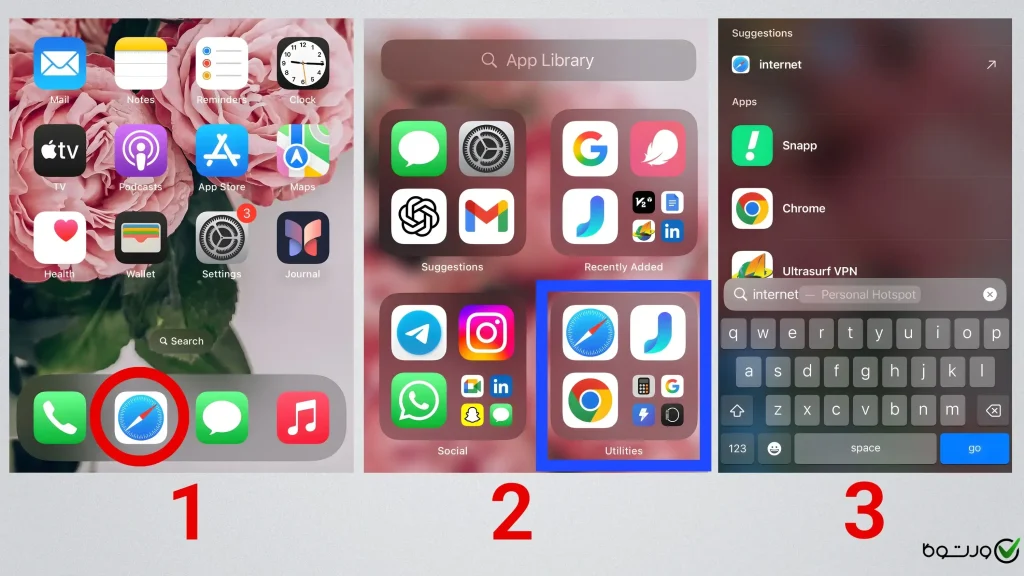
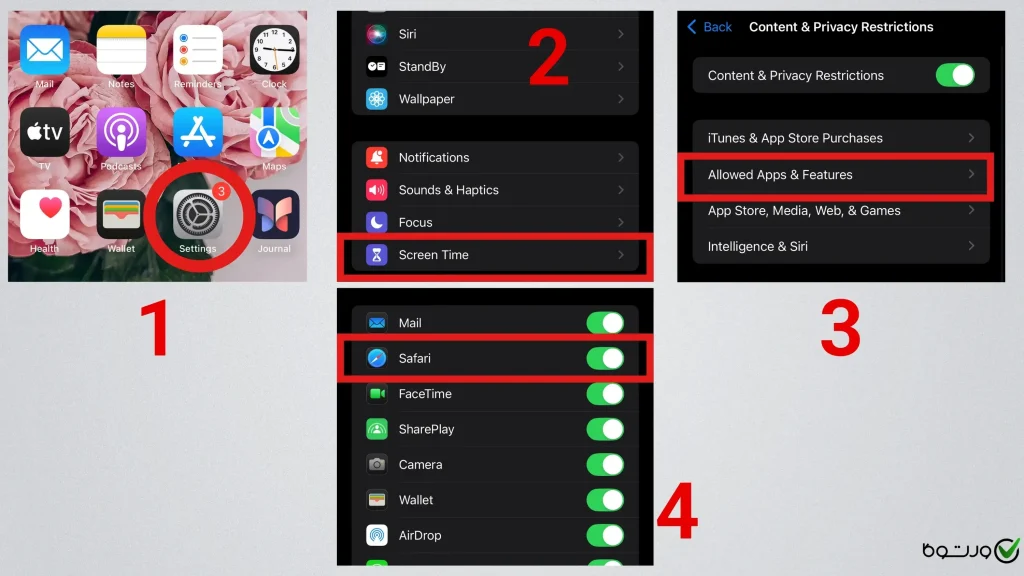
گاهی اوقات به دلیل تنظیمات والدین یا محدودیتها، مرورگر مخفی میشود که برای بازگرداندن آن میتوانید مراحل زیر را انجام دهید:
-
به مسیر Settings (تنظیمات) بروید.
-
روی Screen Time ضربه بزنید.
-
وارد بخش Content & Privacy Restrictions شوید.
-
اگر این گزینه روشن است، به بخش Allowed Apps بروید.
-
مطمئن شوید سوئیچ مقابل Safari روشن (سبز) است.
مرورگر گوگل کروم کجاست؟
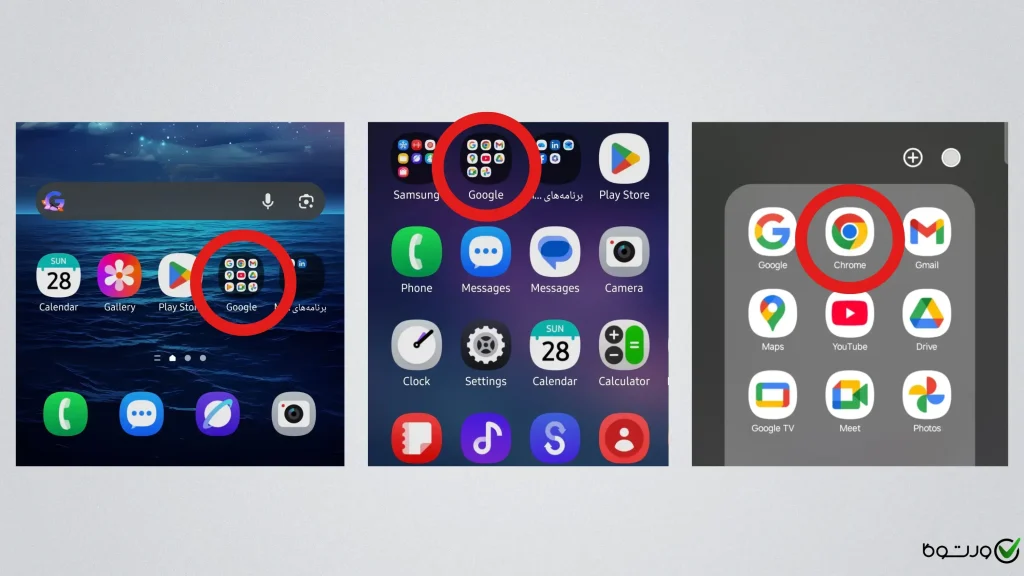
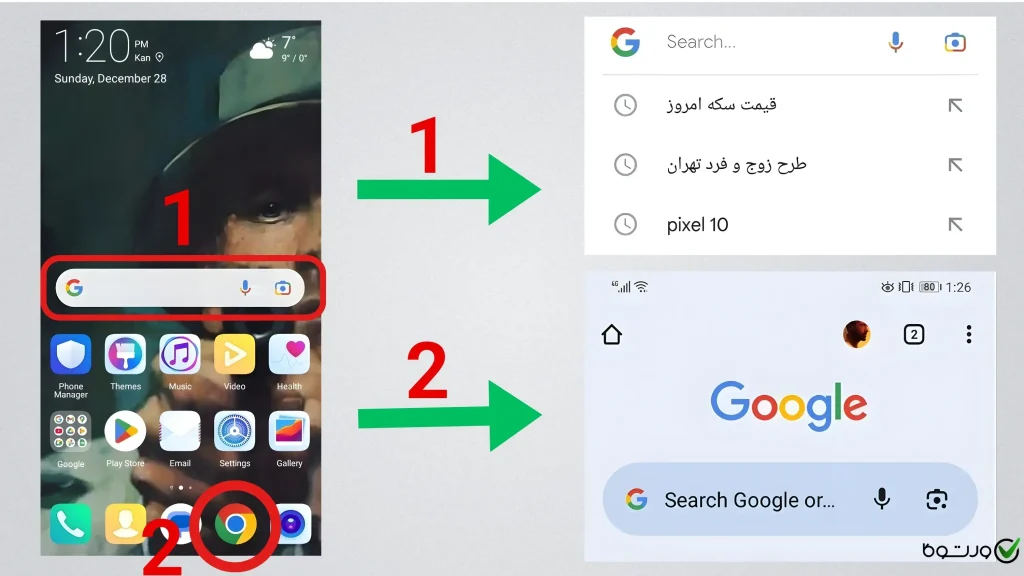
در اکثر گوشیهای اندرویدی، گوگل کروم به صورت پیشفرض در یک پوشه با سایر برنامهها دستهبندی شده است. دو روش اصلی جهت یافتن کروم به قرار زیر هستند:
-
بررسی صفحه اصلی (Home Screen): به دنبال پوشهای به نام Google بگردید؛ معمولاً آیکونهای Gmail، Maps و Chrome در این پوشه قرار دارند.
-
منوی اپلیکیشنها (App Drawer): انگشت خود را از پایین صفحه به سمت بالا بکشید تا لیست تمام برنامهها نمایش داده شود؛ سپس به دنبال پوشهای با نام "گوگل" یا آیکون مرورگر بگردید.
اگر کروم را پیدا نمیکنید، از هوشمندترین بخش گوشی یعنی نوار جستجو استفاده کنید:
-
وارد منوی برنامهها شوید (کشیدن انگشت رو به بالا).
-
در بالای صفحه، روی کادر Search (جستجو) ضربه بزنید.
-
کلمه Chrome را تایپ کنید.
-
آیکون برنامه ظاهر میشود؛ اگر روی آن ضربه بزنید برنامه باز میشود و اگر انگشتتان را روی آن نگه دارید، میتوانید گزینه Locate App را بزنید تا جای دقیق آن را در منو به شما نشان دهد.
نکته مهم: در گوشیهای آیفون مرورگر کروم بهصورت پیشفرض وجود ندارد اما امکان دانلود آن از App Store فراهم است و پس از نصب در صفحه اصلی یا بخش کتابخانه اپلیکیشنها نمایش داده میشود.
چگونه مرورگر پیش فرض را تغییر دهیم؟
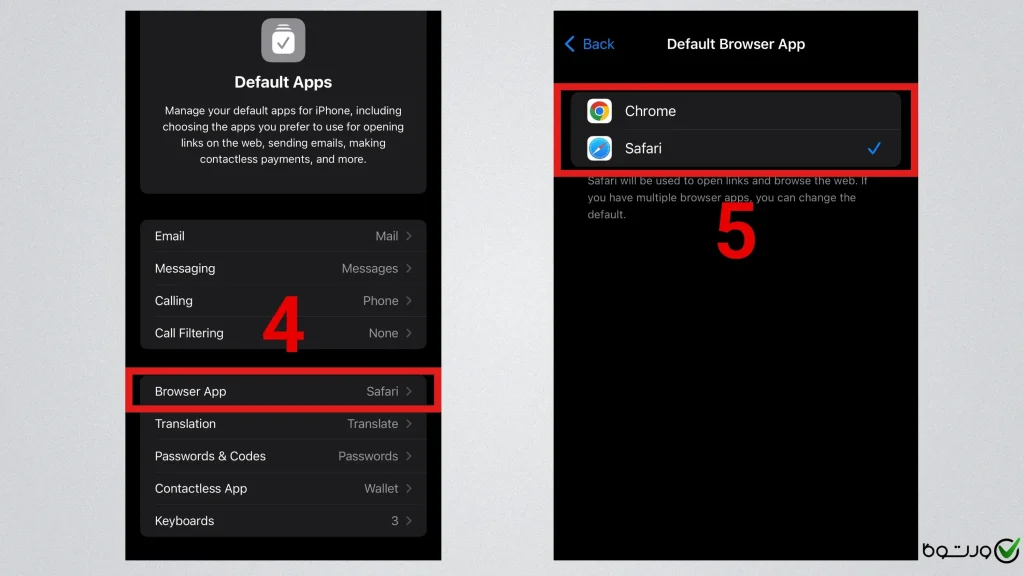
تغییر مرورگر پیشفرض به شما این امکان را میدهد تا کنترل بیشتری بر نحوه باز شدن لینکها و امنیت دادههای خود داشته باشید. بسیاری از کاربران ترجیح میدهند به جای استفاده از مرورگرهای استاندارد شرکت سازنده (مانند سامسونگ اینترنت یا سافاری)، از گزینههایی با سرعت بالاتر، امنیت بیشتر یا قابلیت همگامسازی با کامپیوتر (مثل گوگل کروم یا فایرفاکس) استفاده کنند. این تنظیمات در بخش مدیریت برنامهها در سیستمعاملهای اندروید و آیاواس در دسترس و به سادگی قابل تغییر میباشد. جهت انجام این کار کافیست مراحل پایین را انجام دهید:
-
وارد تنظیمات یا Settings گوشی شوید.
-
بخش برنامهها یا Apps را پیدا کنید.
-
گزینه Choose default apps یا Default apps (برنامههای پیشفرض) را انتخاب کنید.
- روی گزینه Browser app (برنامه مرورگر) ضربه بزنید.
-
از لیست موجود، مرورگر مورد نظر خود (مثلاً Chrome، Firefox یا Samsung Internet) را انتخاب نمایید.

بیشتر بخوانید:
ایمیل کجاست؟ راهنمای جامع برای گوشی اندرویدی و آیفون
جمعبندی
در این راهنمای جامع نحوه پیدا کردن و تغییر مرورگر پیشفرض در گوشیهای اندروید و ios را به صورت مرحله به مرحله بررسی کردیم تا شما بتوانید به راحتی مرورگر دلخواه خود را تنظیم کنید و تجربه کاربری بهتری داشته باشید. جهت راحتی کار شما، در این راهنمای مصور به بررسی محل قرارگیری مرورگر در گوشیهای تمامی برندهای مطرح بازار (اپل،سامسونگ،شیائومی و هوآوی) نیز بهطور جداگانه پرداختهایم. امیدواریم با اتکا به این مقاله، تمامی مشکلات شما در این زمینه برطرف گرددد.

سوالات متداول





شماره موبایلتان را برای ورود یا ثبتنام وارد کنید
نظرات کاربران